HTML. Урок 5: Ссылки и якоря
 Содержание
- 1. Тег <a> и атрибут href
- 2. Абсолютные и относительные ссылки
- 3. Открытие в новой вкладке (target="_blank")
- 4. Якоря — ссылки внутри страницы
- 5. Ссылки на email и телефон
- 6. Стилизация ссылок через атрибуты
- Работа над ошибками: «Хорошо / Плохо»
- Ты уже знаешь:
- Домашнее задание
- Материалы к уроку
В прошлом уроке мы структурировали контент с помощью списков. Среди прочего мы создали навигационное меню — <ul> с пунктами, но пока это были просто текстовые строки. Сегодня мы превратим их в настоящие ссылки и научимся связывать страницы между собой, а также перемещаться внутри одной страницы.
Зачем это нужно: ссылки — это то, что делает веб «вебом». Без них каждая страница была бы изолированным документом. Именно ссылки позволяют пользователю перемещаться между страницами, разделами, сайтами — и формируют ту самую «паутину» (World Wide Web).
1. Тег <a> и атрибут href
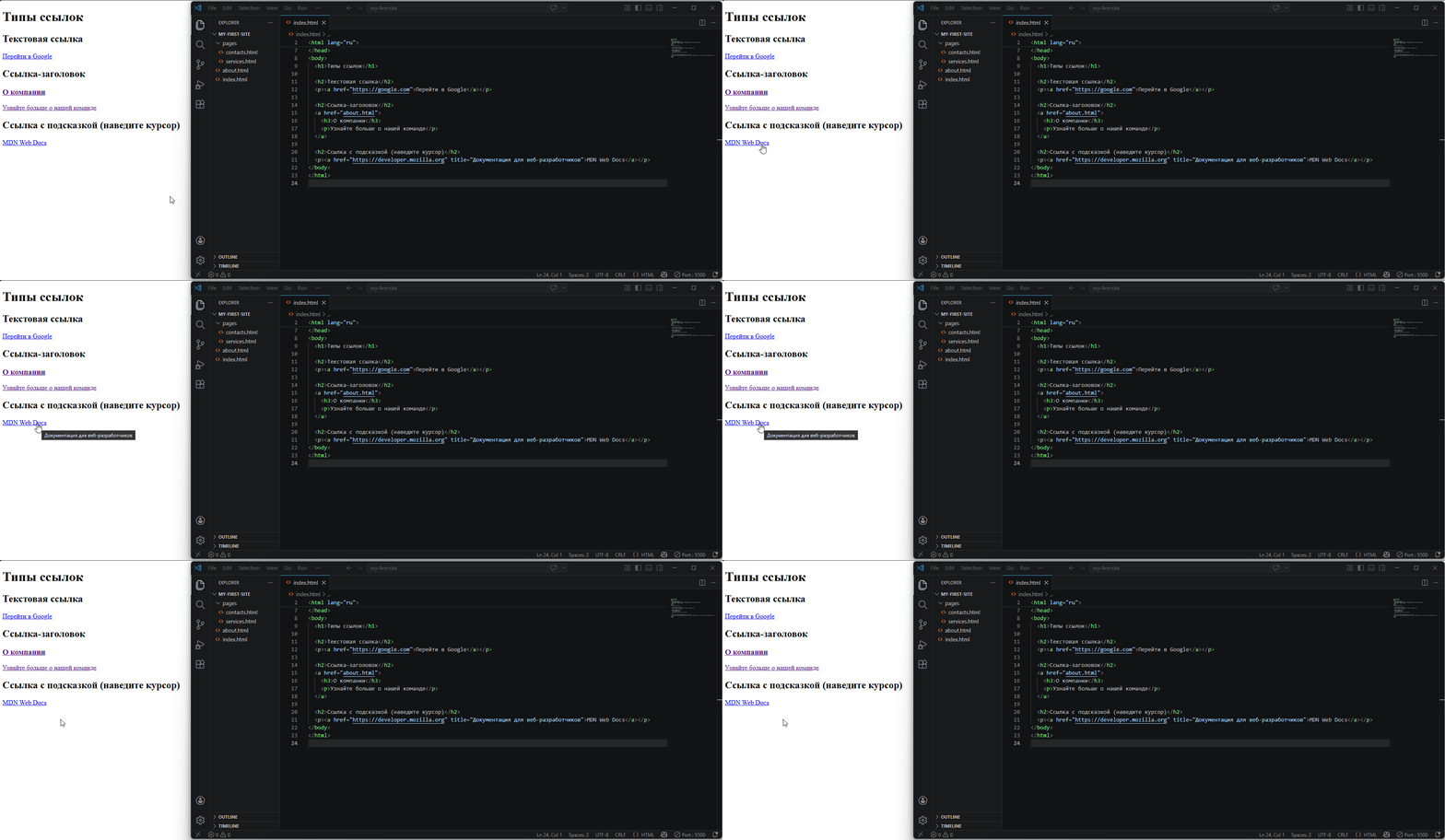
Ссылка в HTML создаётся тегом <a> (anchor — якорь). Адрес, на который ведёт ссылка, указывается в атрибуте href (hypertext reference). Текст между открывающим и закрывающим тегами становится кликабельным.
<a href="https://google.com">Перейти в Google</a>Браузер отобразит текст «Перейти в Google» синим цветом с подчёркиванием — это стандартное оформление ссылок. При клике пользователь перейдёт по указанному адресу.
Внутри <a> может быть не только текст. Ссылкой можно сделать изображение, заголовок, целый блок с текстом и картинкой:
<a href="about.html">
  <h2>О компании</h2>
  <p>Узнайте больше о нашей команде</p>
</a>
Если атрибут href отсутствует, тег <a> перестаёт быть ссылкой — браузер не сделает его кликабельным и не выделит цветом. Иногда это используется намеренно (как заглушка для будущей ссылки), но в обычной ситуации href обязателен.
Ещё один атрибут, о котором стоит знать сразу, — title. Он задаёт всплывающую подсказку при наведении курсора:
<a href="https://developer.mozilla.org" title="Документация для веб-разработчиков">MDN Web Docs</a>Важно: не делайте текстом ссылки слова «нажмите сюда» или «тут». Текст ссылки должен описывать, куда она ведёт: «Документация », «Скачать прайс-лист», «Страница контактов». Это критично для SEO и для людей, использующих скринридеры — они часто навигируют по странице, перебирая только ссылки, без окружающего текста.
2. Абсолютные и относительные ссылки
Адрес в href может быть записан двумя способами, и разница между ними принципиальна.
Абсолютная ссылка — полный адрес, включая протокол (https://). Используется для ссылок на другие сайты:
<a href="https://github.com">GitHub</a>
<a href="https://youtube.com/watch?v=dQw4w9WgXcQ">Видео</a>
Относительная ссылка — адрес относительно текущего файла. Используется для ссылок внутри вашего сайта:
<!-- Файл в той же папке -->
<a href="about.html">О нас</a>
<!-- Файл в подпапке -->
<a href="pages/contacts.html">Контакты</a><!-- Файл на уровень выше -->
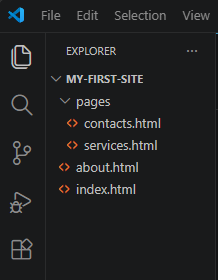
<a href="../index.html">На главную</a>Допустим, структура вашего проекта выглядит так:
my-site/
  index.html
  about.html
  pages/
    contacts.html
    services.html
Если вы находитесь в index.html и хотите сослаться на contacts.html, путь будет pages/contacts.html. Если вы находитесь в contacts.html и хотите сослаться обратно на index.html, путь будет ../index.html — две точки означают «поднимись на одну папку вверх».
Относительные ссылки предпочтительнее для внутренней навигации: если вы переименуете домен или перенесёте сайт на другой хостинг, все внутренние ссылки продолжат работать. Абсолютные пришлось бы менять вручную.
Совет: простой способ определить, какой тип использовать: ссылка ведёт на чужой сайт — абсолютная. Ссылка ведёт на страницу внутри вашего проекта — относительная.
3. Открытие в новой вкладке (target="_blank")
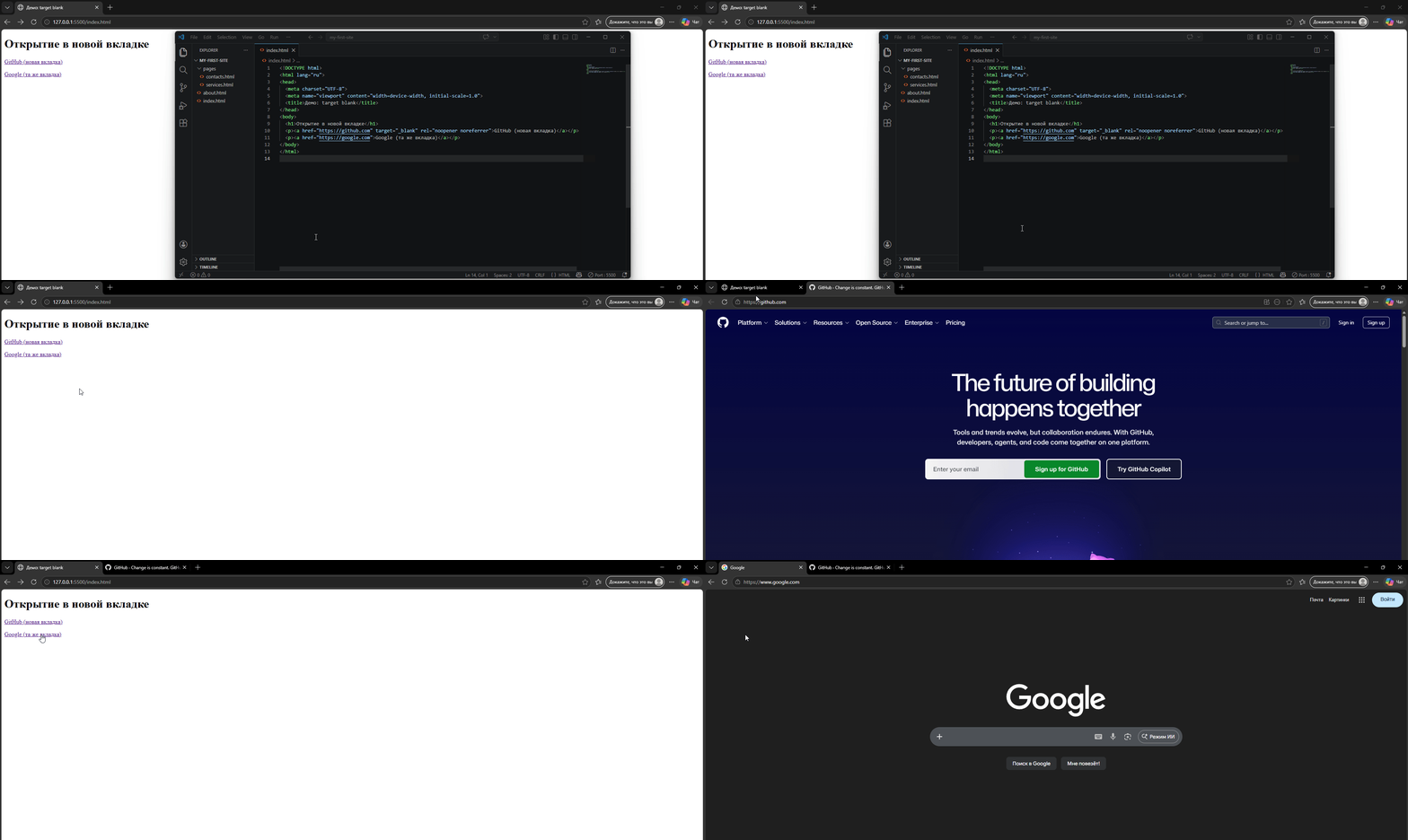
По умолчанию при клике на ссылку браузер открывает страницу в той же вкладке — пользователь уходит с вашего сайта. Атрибут target управляет этим поведением. Значение _blank открывает ссылку в новой вкладке:
<a href="https://github.com" target="_blank">GitHub (откроется в новой вкладке)</a>Это полезно для внешних ссылок — пользователь переходит на сторонний ресурс, но ваш сайт остаётся открытым.
Когда вы используете target="_blank", к ссылке необходимо добавлять атрибут rel="noopener noreferrer":
<a href="https://github.com" target="_blank" rel="noopener noreferrer">GitHub</a>Зачем это нужно: без noopener открытая страница получает доступ к объекту window.opener — а это означает, что сторонний сайт может программно изменить URL вашей вкладки (например, подменить её на фишинговую страницу). noopener разрывает эту связь. noreferrer дополнительно скрывает адрес вашего сайта от стороннего ресурса.
Современные браузеры (начиная примерно с 2021 года) автоматически применяют noopener к ссылкам с target="_blank", но явное указание rel — хорошая привычка: ваш код будет безопасен даже в старых браузерах.
Важно: не ставьте target="_blank" на внутренние ссылки вашего сайта. Переход между страницами одного проекта должен происходить в той же вкладке — иначе у пользователя быстро накопится десяток открытых вкладок, и это раздражает.
4. Якоря — ссылки внутри страницы
Якорь — это ссылка, которая ведёт не на другую страницу, а на конкретное место внутри текущей. Это основа навигации на длинных одностраничных сайтах: оглавление статьи, меню лендинга, кнопка «Наверх».
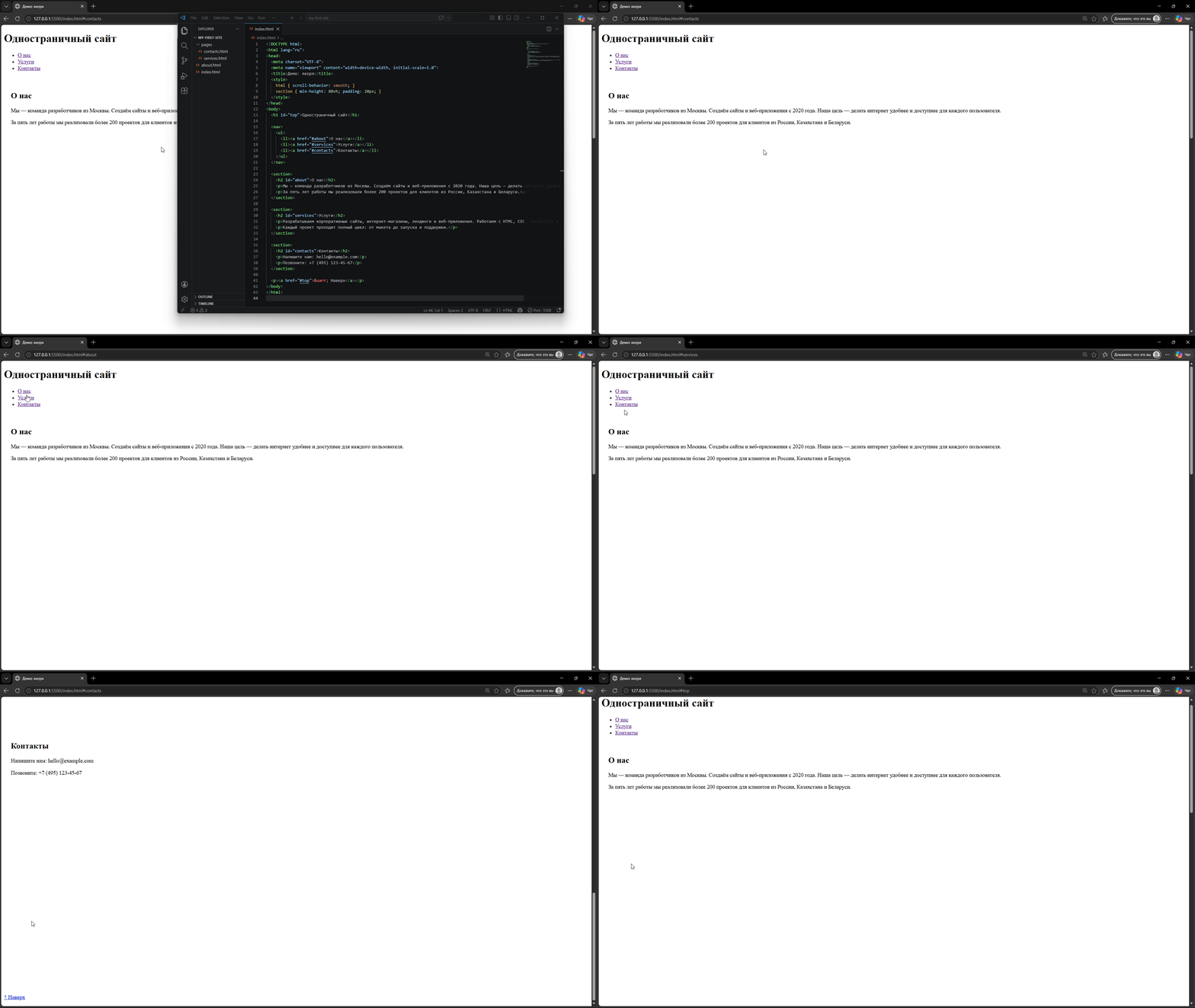
Механизм работает в два шага. Первый: вы присваиваете атрибут id элементу, к которому хотите прокрутить страницу. Второй: в href ссылки указываете этот id через символ #.
<!-- Навигация вверху страницы -->
<ul>
  <li><a href="#about">О нас</a></li>
  <li><a href="#services">Услуги</a></li>
  <li><a href="#contacts">Контакты</a></li>
</ul>
<!-- Разделы страницы (далеко ниже) -->
<h2 id="about">О нас</h2>
<p>Мы — команда разработчиков из Москвы...</p><h2 id="services">Услуги</h2>
<p>Создаём сайты, приложения и сервисы...</p><h2 id="contacts">Контакты</h2>
<p>Напишите нам: hello@example.com</p>При клике на «Услуги» браузер мгновенно прокрутит страницу к элементу с id="services". Адрес в адресной строке изменится на page.html#services — это значит, что такую ссылку можно скопировать и отправить кому-то, и при открытии страница сразу прокрутится к нужному месту.
Значение id должно быть уникальным на странице — два элемента с одинаковым id недопустимы. Используйте латиницу, дефисы и цифры: about, section-2, contact-form. Без пробелов, без кириллицы.
Классический приём — кнопка «Наверх» в конце длинной страницы:
<!-- В самом начале body -->
<h1 id="top">Мой сайт</h1>
<!-- В самом конце body -->
<a href="#top">↑ Наверх</a>Если вам нужно сослаться на якорь на другой странице, совместите путь к файлу и #id:
<a href="about.html#team">Наша команда</a>Браузер откроет about.html и сразу прокрутит к элементу с id="team".
Совет: значения id именуйте по смыслу содержимого, а не по расположению: id="services" вместо id="section3". Если вы поменяете порядок разделов, section3 станет ложью, а services останется правильным.
5. Ссылки на email и телефон
HTML позволяет создавать ссылки, которые при клике открывают почтовый клиент или вызывают набор номера (на мобильных устройствах). Для этого в href вместо URL указывается специальный протокол.
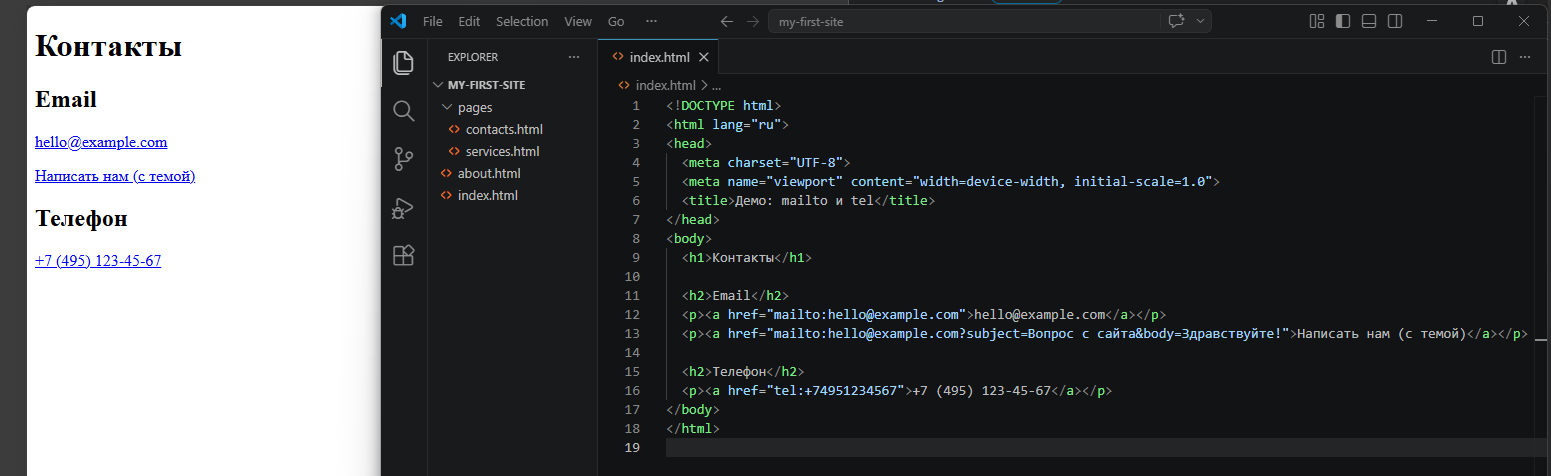
mailto: — ссылка на email. При клике откроется почтовая программа (Outlook, Gmail, Thunderbird) с заполненным полем адресата:
<a href="mailto:hello@example.com">hello@example.com</a>Можно заранее заполнить тему и текст письма через параметры:
<a href="mailto:hello@example.com?subject=Вопрос с сайта&body=Здравствуйте!">Написать нам</a>tel: — ссылка на телефонный номер. На смартфоне при клике начнётся вызов. На десктопе откроется приложение для звонков (Skype, FaceTime) или предложит выбрать:
<a href="tel:+74951234567">+7 (495) 123-45-67</a>Номер в href пишется без пробелов, скобок и дефисов — только цифры и + для международного кода. Текст ссылки (то, что видит пользователь) можно отформатировать как угодно.
<!-- href — для машин (без форматирования), текст — для людей -->
<a href="tel:+74951234567">+7 (495) 123-45-67</a>
Важно: mailto:-ссылки с голым email-адресом на странице — лёгкая добыча для спам-ботов, которые сканируют сайты в поисках адресов. Если это реальный рабочий email, в будущем вы научитесь защищать его через JavaScript или использовать контактную форму вместо прямой ссылки.
6. Стилизация ссылок через атрибуты
Полноценная стилизация ссылок — задача CSS, которым мы займёмся в следующем модуле. Но уже сейчас полезно понимать, как браузер по умолчанию отображает ссылки в разных состояниях.
Каждая ссылка проходит через несколько состояний, и браузер визуально их различает:
Непосещённая ссылка — синий цвет, подчёркнута. Это состояние по умолчанию, когда пользователь ещё не кликал по ссылке.
Посещённая ссылка — фиолетовый цвет, подчёркнута. Браузер запоминает, какие страницы вы уже открывали, и меняет цвет соответствующих ссылок.
Ссылка при наведении (hover) — курсор меняется на «руку» (pointer). Визуальное подтверждение, что элемент кликабелен.
Активная ссылка (в момент клика) — красный цвет. Отображается на долю секунды, пока кнопка мыши нажата.
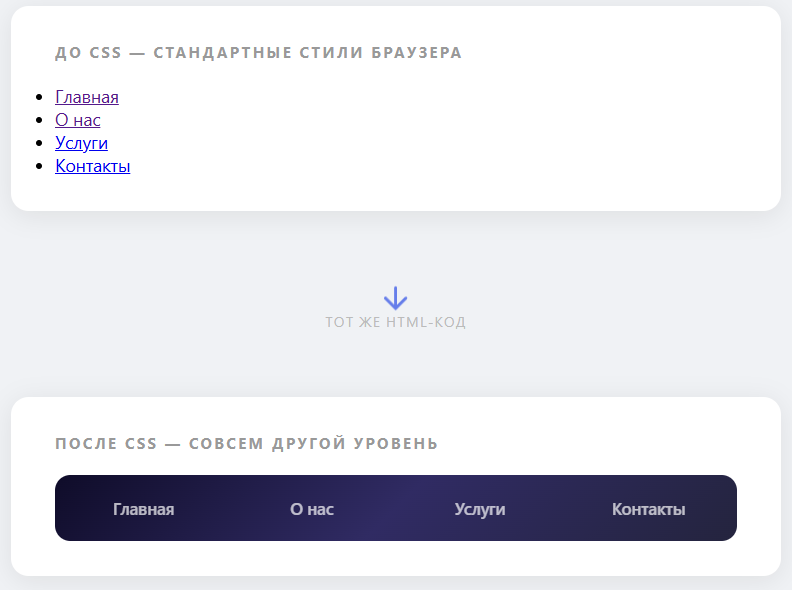
На данном этапе мы не будем менять эти стили вручную. Но есть один момент, который стоит закрепить прямо сейчас. Навигационное меню из прошлого урока с добавлением ссылок выглядит так:
<ul>
  <li><a href="index.html">Главная</a></li>
  <li><a href="about.html">О нас</a></li>
  <li><a href="services.html">Услуги</a></li>
  <li><a href="contacts.html">Контакты</a></li>
</ul>
Браузер покажет маркированный список с синими подчёркнутыми ссылками. Выглядит пока не как привычное меню — но структура правильная. В CSS-модуле мы уберём маркеры, расположим пункты в строку, изменим цвета и добавим эффекты при наведении.
Есть ещё один полезный атрибут — download. Он указывает браузеру, что по ссылке нужно не перейти, а скачать файл:
<a href="files/price.pdf" download>Скачать прайс-лист (PDF)</a>Без download браузер попытается открыть PDF прямо во вкладке. С download — предложит сохранить файл на компьютер. Можно задать имя скачиваемого файла:
<a href="files/doc123.pdf" download="Прайс-лист-2026.pdf">Скачать прайс-лист</a>Совет: собирайте все ссылки навигации в <ul> уже сейчас, даже если выглядит это непривычно. Правильная семантическая структура сэкономит часы работы при стилизации.
Работа над ошибками: «Хорошо / Плохо»
| Ситуация | Хорошо | Плохо |
| Текст ссылки | Описывает назначение: «Документация MDN», «Скачать каталог» | Бессмысленный текст: «нажмите сюда», «тут», «ссылка» |
| Внешняя ссылка с target="_blank" | Добавлен rel="noopener noreferrer" | Открывается в новой вкладке без rel — потенциальная уязвимость |
| Внутренняя навигация | Относительные пути: about.html, pages/contacts.html | Абсолютные пути для своего же сайта: https://mysite.com/about.html |
| Значение id для якоря | Осмысленное латинское: id="services", id="contact-form" | Кириллица, пробелы, дубли: id="раздел 3", два элемента с одинаковым id |
Ты уже знаешь:
- Тег <a> с атрибутом href создаёт ссылку. Внутри ссылки может быть текст, изображение, заголовок — любой контент.
- Абсолютные ссылки (https://...) используются для внешних ресурсов, относительные (about.html, ../index.html) — для навигации внутри проекта.
- target="_blank" открывает ссылку в новой вкладке и всегда сопровождается rel="noopener noreferrer" для безопасности.
- Якоря (href="#id") позволяют прокручивать страницу к элементу с соответствующим id — основа навигации на одностраничных сайтах.
- Протоколы mailto: и tel: в href создают ссылки на email и телефонный номер соответственно.
Домашнее задание
Продолжаем строить сайт «Крона». Сегодня превращаем навигацию в настоящие рабочие ссылки, добавляем якорную навигацию по меню и создаём четвёртую страницу — gallery.html.
Задача: связать все страницы ссылками, добавить якоря на menu.html, создать страницу галереи.
Инструкция по шагам:
- Откройте index.html. Превратите каждый <li> навигации в ссылку:
   <li><a href="index.html">Главная</a></li>
   <li><a href="about.html">О ресторане</a></li>
   <li><a href="menu.html">Меню</a></li>
   <li><a href="gallery.html">Галерея</a></li>
   <li><a href="contacts.html">Контакты</a></li>
   Contacts.html ещё не существует — создадим позже, ссылка пока ведёт в никуда.
2. Скопируйте обновлённую навигацию в about.html и menu.html.
3. В menu.html добавьте атрибут id к каждому разделу меню:
   <h2 id="zakuski">Закуски</h2>
   <h2 id="supy">Супы</h2>
   <h2 id="goryachee">Горячее</h2>
   <h2 id="deserty">Десерты</h2>
   <h2 id="napitki">Напитки</h2>
   После <h1>Меню</h1> добавьте мини-навигацию по разделам:
   <p>Перейти к: <a href="#zakuski">Закускам</a> | <a href="#supy">Супам</a> | <a href="#goryachee">Горячему</a> | <a href="#deserty">Десертам</a> | <a href="#napitki">Напиткам</a></p>
4. В конце каждой страницы (index.html, about.html, menu.html) добавьте контактный блок:
<p>Ресторан «Крона» | <a href="tel:+78123456789">+7 (812) 345-67-89</a> | <a href="mailto:info@krona-restaurant.ru">info@krona-restaurant.ru</a></p>5. Создайте файл gallery.html с полной структурой документа, навигацией и:
— <title>Галерея — Крона</title>
— <h1>Галерея</h1>
— Три раздела с <h2> и <p>-описанием (фото появятся на следующем уроке, пока только текст):
     * <h2 id="interior">Интерьер</h2> + <p>Уютный зал на 60 мест...</p>
     * <h2 id="dishes">Авторские блюда</h2> + <p>Фотографии наших фирменных блюд...</p>
     * <h2 id="team">Наша команда</h2> + <p>Люди, которые создают «Крону»...</p>
   — Якорное оглавление: <a href="#interior">Интерьер</a> | <a href="#dishes">Блюда</a> | <a href="#team">Команда</a>
6. Откройте все страницы через Live Server. Проверьте навигацию кликами.
Чек-лист для самопроверки:
- Навигация одинаковая на всех четырёх страницах, все ссылки рабочие
- Клик по пунктам меню ведёт на нужные страницы (относительные пути верны)
- Якоря на menu.html прокручивают к нужному разделу
- Якоря на gallery.html работают
- Ссылки tel: и mailto: есть на каждой странице
- Создан gallery.html с тремя разделами
- Нигде нет абсолютных путей (file:///...) для внутренней навигации
- Текст ссылок осмысленный — нет «нажмите сюда»
Комментарии