HTML. Урок 4: Списки и вложенность
 Содержание
В прошлом уроке мы научились размечать текст — заголовки, параграфы, цитаты, выделения. Но текст на веб-странице — это не только сплошные абзацы. Огромная часть контента структурирована в виде перечислений: пункты меню, шаги инструкции, характеристики товара, навигация сайта. Для всего этого в HTML существуют списки.
Зачем это нужно: списки — один из самых частых элементов на любом сайте. Навигация, боковое меню, перечень услуг, шаги оформления заказа — всё это списки. Без них HTML-разметка превращается в стену текста, которую невозможно ни читать, ни стилизовать, ни сделать доступной.
1. Нумерованные списки <ol>
Нумерованный список (<ol> — ordered list) используется, когда порядок элементов имеет значение: пошаговые инструкции, рейтинги, рецепты, последовательности действий.
Список создаётся тегом <ol>, а каждый пункт оборачивается в тег <li> (list item). Браузер автоматически проставляет номера перед каждым пунктом.
<h2>Как заварить чай</h2>
<ol>
  <li>Вскипятите воду</li>
  <li>Положите чайный пакетик в кружку</li>
  <li>Залейте кипятком</li>
  <li>Подождите 3–5 минут</li>
  <li>Достаньте пакетик и добавьте сахар по вкусу</li>
</ol>
Браузер отобразит это как пронумерованный список от 1 до 5. Нумерация автоматическая — если вы удалите или добавите пункт, номера пересчитаются сами.
У <ol> есть два полезных атрибута:
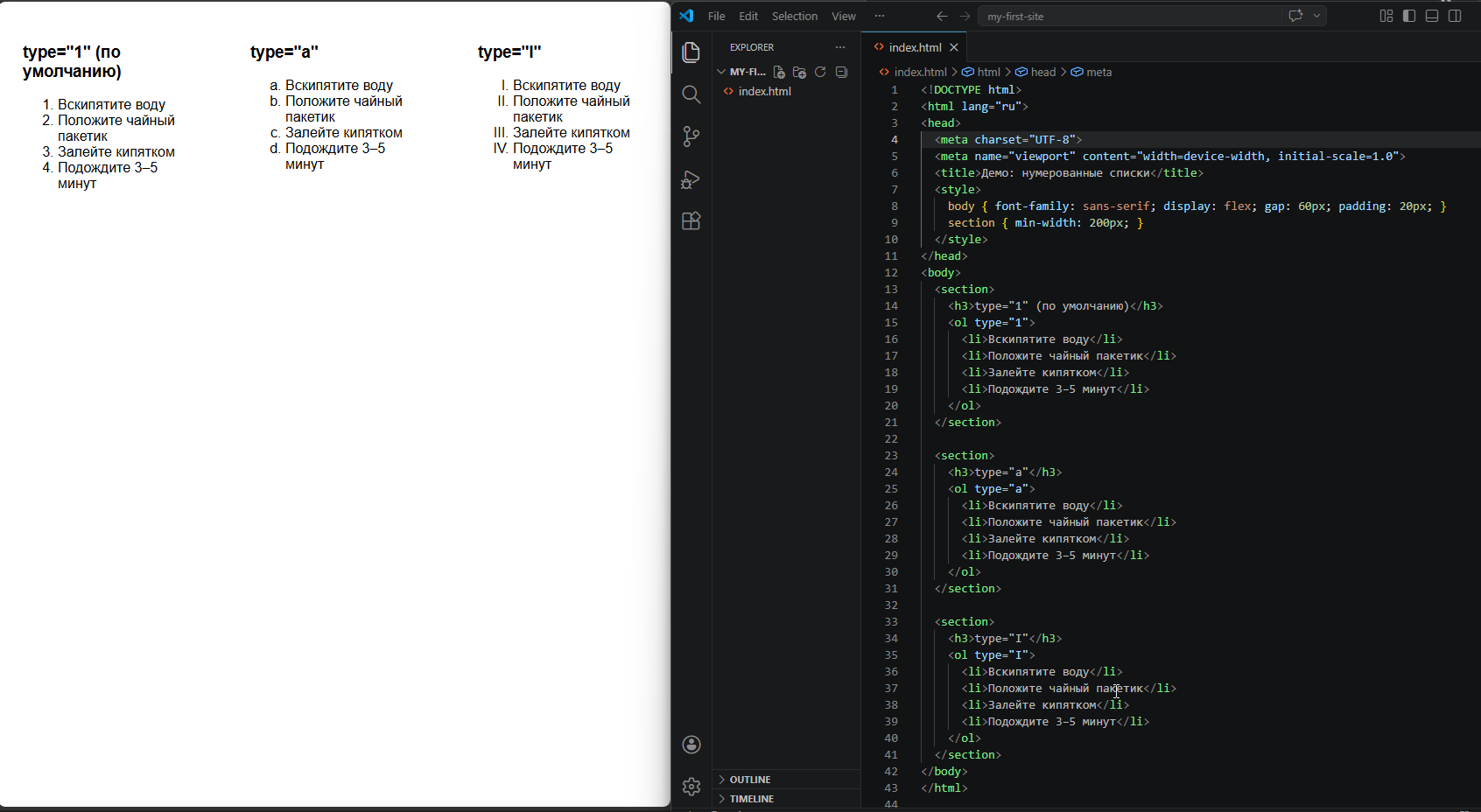
type — задаёт формат нумерации. По умолчанию используются арабские цифры, но можно переключить на другие варианты:
<ol type="1">  <!-- 1, 2, 3, 4 — по умолчанию -->
<ol type="a">  <!-- a, b, c, d -->
<ol type="A">  <!-- A, B, C, D -->
<ol type="i">  <!-- i, ii, iii, iv — римские строчные -->
<ol type="I">  <!-- I, II, III, IV — римские заглавные -->
start — задаёт число, с которого начинается нумерация. Удобно, когда список разбит на части текстом.
<h2>Шаги регистрации</h2>
<p>Первый этап — подготовка:</p>
<ol>
  <li>Откройте сайт</li>
  <li>Нажмите «Регистрация»</li>
</ol>
<p>Второй этап — заполнение формы:</p>
<ol start="3">
<li>Введите имя и email</li>
<li>Придумайте пароль</li>
<li>Нажмите «Готово»</li>
</ol>Без start="3" второй список начинался бы снова с единицы, и пользователь потерял бы общую нумерацию.
Совет: атрибут type меняет только визуальное отображение маркеров. В реальных проектах внешний вид списков обычно настраивается через CSS (свойство list-style-type), а не через HTML-атрибуты. Но знать о type полезно — он работает без единой строчки CSS.
2. Маркированные списки <ul>
Маркированный список (<ul> — unordered list) используется, когда порядок элементов не важен: набор характеристик, список ингредиентов, перечень навыков. Пункты также оборачиваются в <li>.
<h2>Что входит в курс</h2>
<ul>
  <li>HTML — разметка страницы</li>
  <li>CSS — оформление и стили</li>
  <li>JavaScript — интерактивность</li>
  <li>Работа с Git и GitHub</li>
</ul>
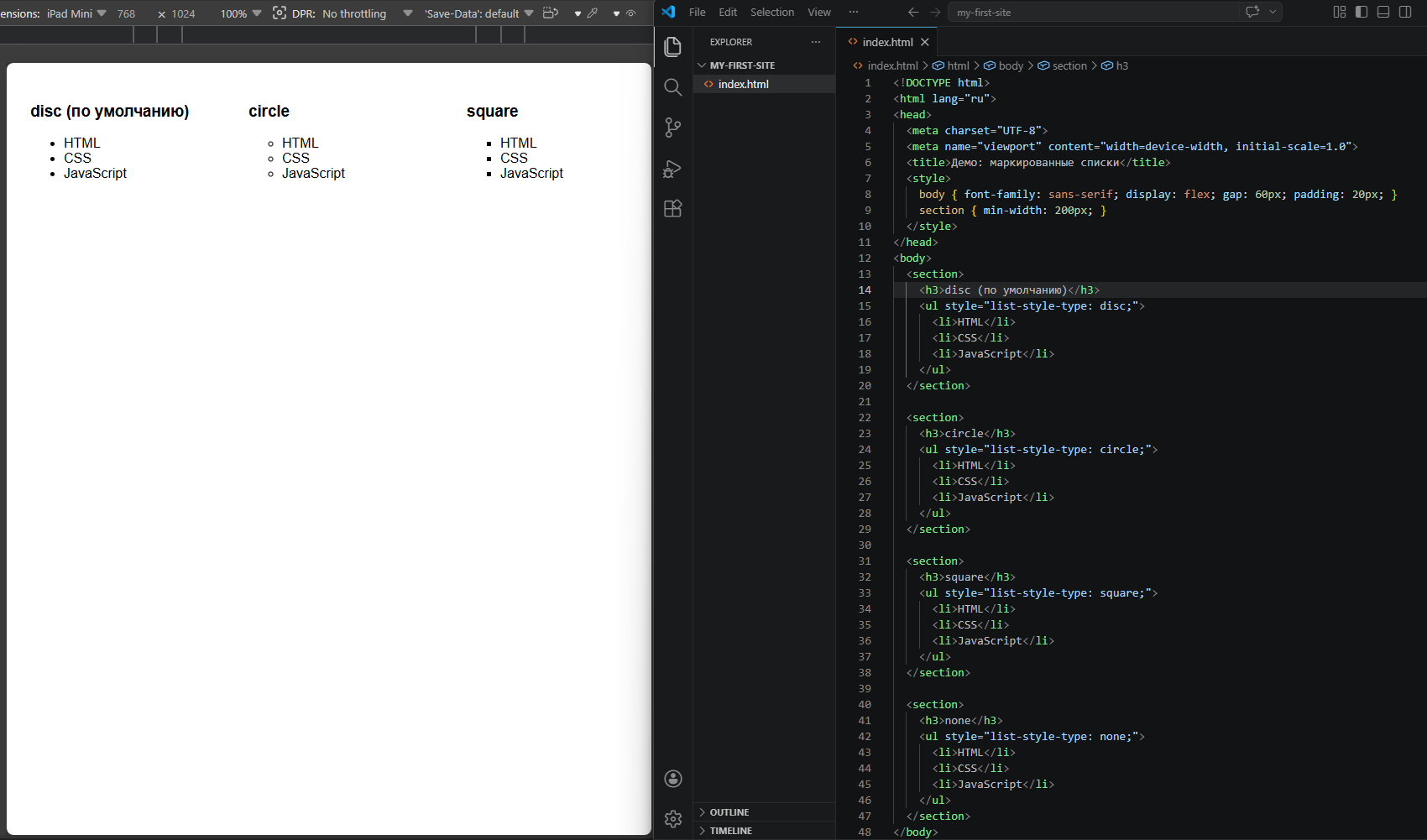
Браузер по умолчанию ставит перед каждым пунктом круглый маркер (disc). Тип маркера можно изменить, но здесь стоит сразу привыкнуть к правильному подходу — через CSS-свойство list-style-type:
<!-- Вид маркера задаётся через CSS -->
<ul style="list-style-type: disc;">    <!-- ● чёрный кружок — по умолчанию -->
<ul style="list-style-type: circle;">  <!-- ○ пустой кружок -->
<ul style="list-style-type: square;">  <!-- ■ квадрат -->
<ul style="list-style-type: none;">    <!-- без маркеров вообще -->
Значение none используется особенно часто — именно так создаются меню навигации. Внешне элемент больше не похож на список, но в HTML-коде он остаётся списком, и это важно для доступности: скринридер объявит пользователю, что это список из N пунктов, что помогает ориентироваться на странице.
Важно: внутри <ul> и <ol> могут находиться только теги <li>. Нельзя поместить <p>, <div> или текст напрямую внутрь списка — только через <li>. А вот внутри каждого <li> можно размещать что угодно: параграфы, изображения, другие списки.
3. Списки определений <dl>, <dt>, <dd>
Есть третий тип списков, о котором новички часто не знают, — список определений (description list). Он подходит для пар «термин — описание»: глоссарии, FAQ, характеристики товара, мета-информация.
Структура отличается от <ul> и <ol>. Здесь используются три тега:
<dl> (description list) — контейнер всего списка.
<dt> (description term) — термин или вопрос.
<dd> (description details) — определение или ответ.
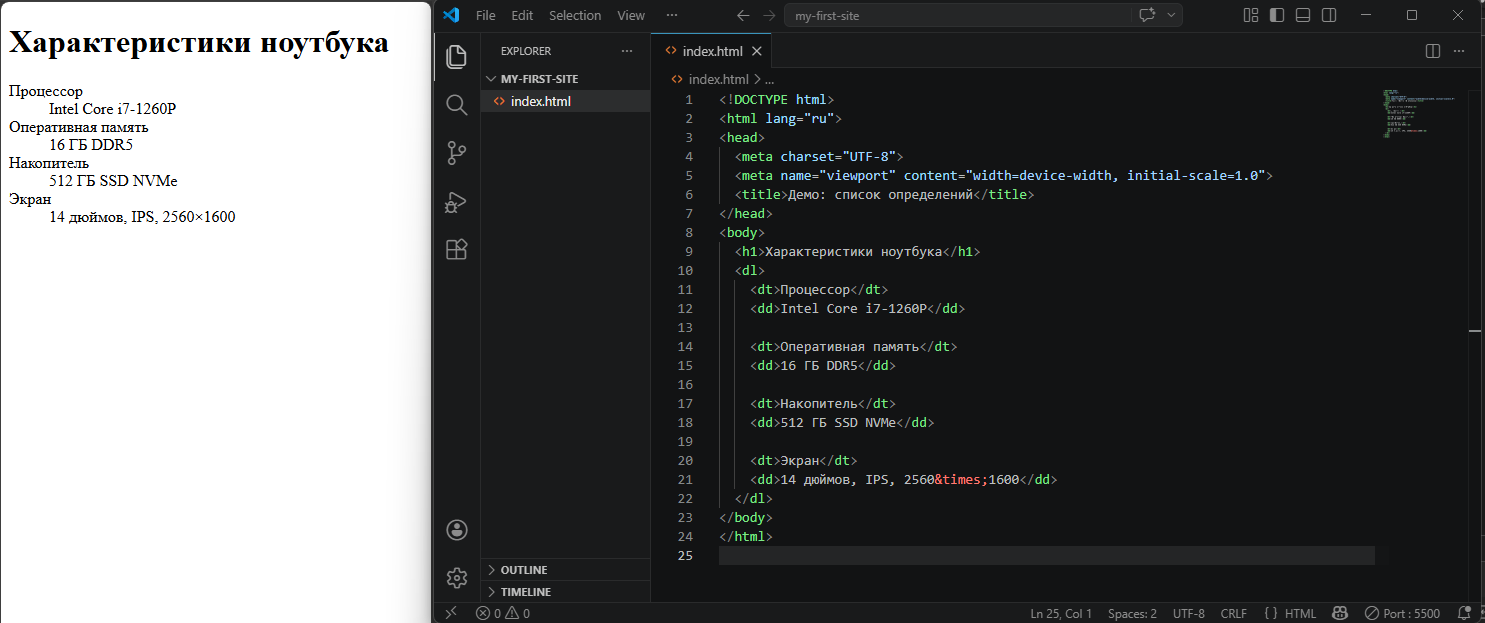
<h2>Характеристики ноутбука</h2>
<dl>
<dt>Процессор</dt>
<dd>Intel Core i7-1260P</dd> <dt>Оперативная память</dt>
<dd>16 ГБ DDR5</dd> <dt>Накопитель</dt>
<dd>512 ГБ SSD NVMe</dd> <dt>Экран</dt>
<dd>14 дюймов, IPS, 2560x1600</dd>
</dl>Браузер отобразит термины (<dt>) с обычным начертанием, а описания (<dd>) — с отступом слева. Один термин может иметь несколько описаний, и наоборот — несколько терминов могут иметь одно общее описание:
<dl>
  <dt>HTML</dt>
  <dt>HyperText Markup Language</dt>
  <dd>Язык разметки, определяющий структуру веб-страницы.</dd>
<dt>CSS</dt>
<dd>Язык для оформления внешнего вида страницы.</dd>
<dd>Расшифровывается как Cascading Style Sheets.</dd>
</dl>Совет: <dl> отлично подходит для разделов FAQ. Вопрос — <dt>, ответ — <dd>. Это семантически точнее, чем использовать обычные заголовки и параграфы для каждой пары.
4. Вложенные списки
Списки можно вкладывать друг в друга — создавать подсписки. Типичный пример — многоуровневое меню или оглавление с подразделами.
Ключевое правило: вложенный список размещается внутри <li> родительского списка, а не рядом с ним.
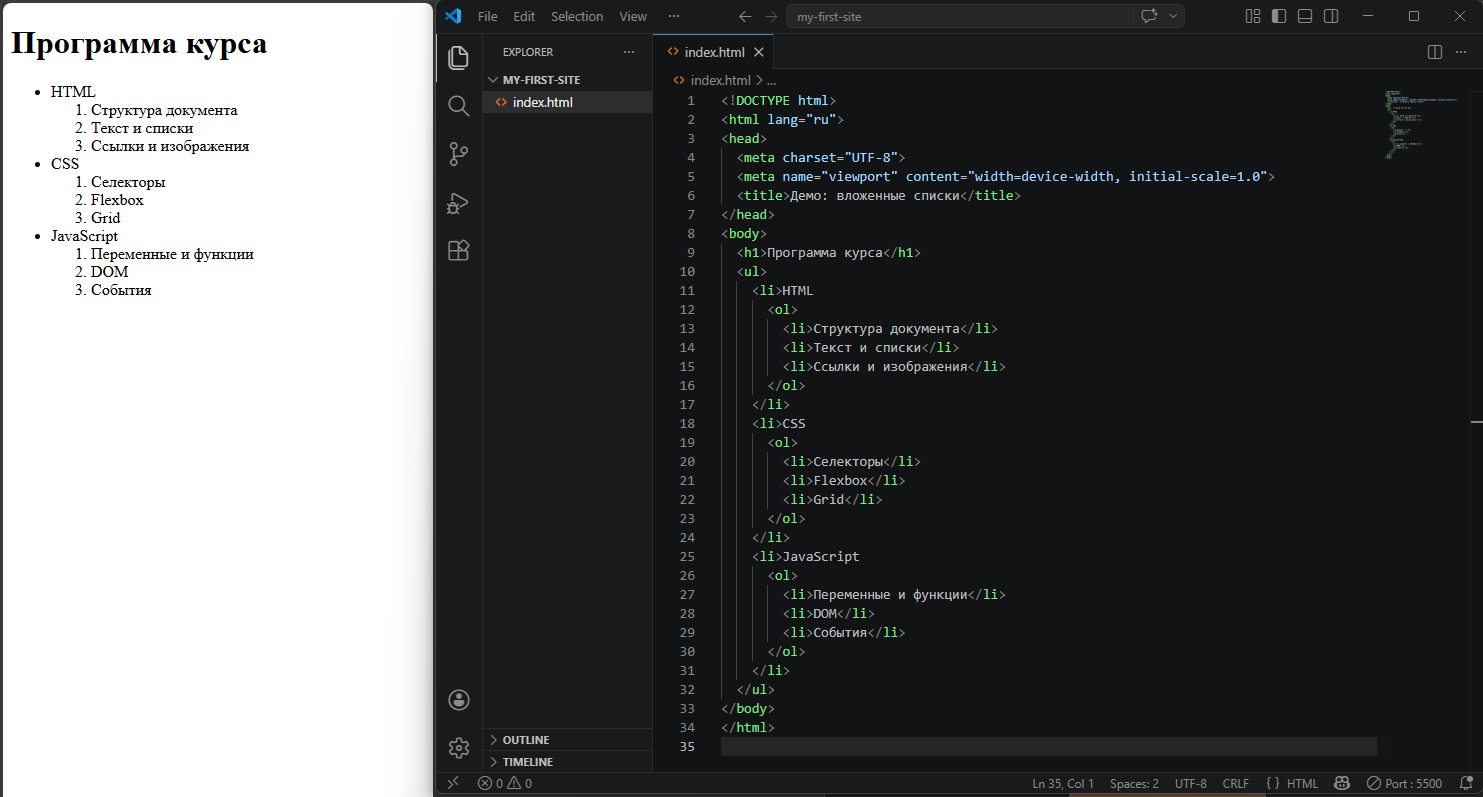
<h2>Программа курса</h2>
<ul>
  <li>HTML
    <ol>
      <li>Структура документа</li>
      <li>Текст и списки</li>
      <li>Ссылки и изображения</li>
    </ol>
  </li>
  <li>CSS
    <ol>
      <li>Селекторы</li>
      <li>Flexbox</li>
      <li>Grid</li>
    </ol>
  </li>
  <li>JavaScript
    <ol>
      <li>Переменные и функции</li>
      <li>DOM</li>
      <li>События</li>
    </ol>
  </li>
</ul>
Обратите внимание: внутри маркированного <ul> находятся нумерованные <ol>. Типы списков можно комбинировать свободно — ограничений нет. Браузер автоматически изменит стиль маркера для вложенных уровней: на первом уровне <ul> — закрашенный кружок (disc), на втором — пустой кружок (circle), на третьем — квадрат (square).
Частая ошибка — размещение вложенного списка за пределами <li>:
<!-- Неправильно — <ul> находится вне <li> -->
<ul>
  <li>HTML</li>
  <ul>
    <li>Структура документа</li>
  </ul>
  <li>CSS</li>
</ul>
<!-- Правильно — <ul> находится внутри <li> -->
<ul>
<li>HTML
<ul>
<li>Структура документа</li>
</ul>
</li>
<li>CSS</li>
</ul>В первом варианте <ul> является прямым потомком другого <ul>, а это нарушает спецификацию — внутри <ul> допускаются только <li>. Браузер попытается «починить» такой код, но результат будет непредсказуемым.
Важно: вложенность может быть сколь угодно глубокой, но на практике больше трёх уровней — уже перебор. Если структура сложнее, стоит пересмотреть организацию контента.
5. Когда использовать списки вместо текста
Списки — не просто удобство, а семантический инструмент. Браузеры, поисковые системы и скринридеры интерпретируют списки иначе, чем обычные параграфы. Скринридер, встретив <ul> с пятью <li>, объявит пользователю: «Список из 5 элементов» — и человек сразу понимает, что его ждёт.
Используйте списки, когда контент представляет собой перечисление: пункты меню, шаги инструкции, набор выгод, список ссылок, перечень навыков, ингредиенты рецепта.
Не используйте список, если у вас один-два пункта или если контент по сути является связным текстом, а не набором равноправных элементов.
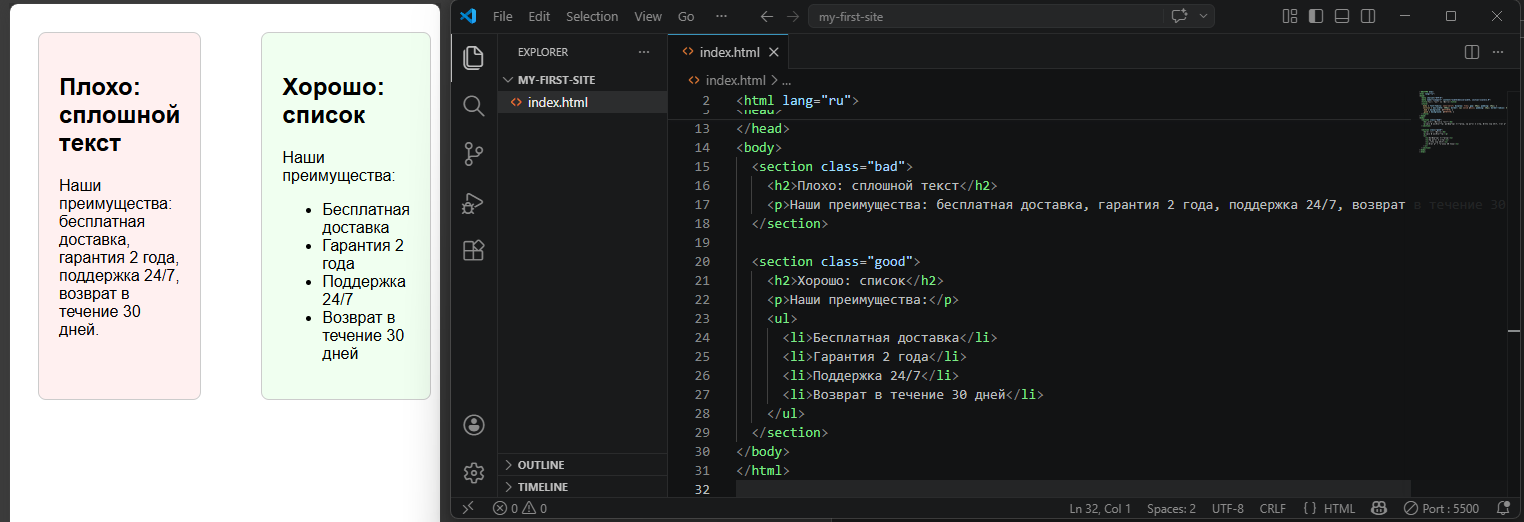
Сравните два подхода:
<!-- Плохо: перечисление оформлено как текст -->
<p>Наши преимущества: бесплатная доставка, гарантия 2 года, поддержка 24/7, возврат в течение 30 дней.</p>
<!-- Хорошо: перечисление оформлено как список -->
<h2>Наши преимущества</h2>
<ul>
<li>Бесплатная доставка</li>
<li>Гарантия 2 года</li>
<li>Поддержка 24/7</li>
<li>Возврат в течение 30 дней</li>
</ul>Второй вариант легче воспринимается визуально, проще стилизуется через CSS, корректно читается скринридером и лучше индексируется поисковиками (Google иногда выводит списки прямо в результатах поиска как «featured snippets»).
Навигация сайта — это тоже список. Меню — набор ссылок, и правильная разметка для него:
<ul>
  <li><a href="index.html">Главная</a></li>
  <li><a href="about.html">О нас</a></li>
  <li><a href="services.html">Услуги</a></li>
  <li><a href="contacts.html">Контакты</a></li>
</ul>
Тег <a> мы подробно разберём в следующем уроке, но пример уже показывает идею: навигация — это ненумерованный список ссылок. В дальнейшем через CSS мы уберём маркеры, расположим пункты горизонтально и превратим это в привычное меню.
Совет: простой тест — если можно поменять пункты местами без потери смысла, используйте <ul>. Если порядок принципиален (шаги, рейтинг) — <ol>. Если это пары «вопрос-ответ» или «свойство-значение» — <dl>.
Работа над ошибками: «Хорошо / Плохо»
| Ситуация | Хорошо | Плохо |
| Перечисление элементов | Оформлено как <ul> или <ol> с <li> | Через запятую в одном <p> или через <br> |
| Вложенный список | Находится внутри <li> родительского списка | Находится между <li>, как сосед |
| Содержимое <ul> / <ol> | Только элементы <li> | <p>, <div> или голый текст напрямую внутри списка |
| Навигация сайта | <ul> со ссылками внутри <li> | Набор ссылок <a> через <br> без списка |
Ты уже знаешь:
- <ol> — нумерованный список для контента, где важен порядок. Атрибуты type и start управляют форматом и началом нумерации.
- <ul> — маркированный список для перечислений, где порядок не имеет значения. Вид маркера задаётся через CSS-свойство list-style-type.
- <dl> с парами <dt> / <dd> — список определений для контента формата «термин — описание», FAQ и характеристик.
- Вложенные списки размещаются строго внутри <li> родительского списка, а не рядом с ним.
- Навигация сайта семантически является списком — <ul> со ссылками внутри <li>.
Домашнее задание
Продолжаем строить сайт «Крона». Сегодня добавляем навигацию на все существующие страницы и создаём третью — menu.html. Страница с меню — это сердце любого сайта ресторана.
Задача: добавить навигацию на index.html и about.html, создать страницу меню со списками блюд.
Инструкция по шагам:
- Откройте index.html. В начало <body> добавьте навигационный список (пока текст, без ссылок — ссылки добавим на следующем уроке):
   <ul>
     <li>Главная</li>
     <li>О ресторане</li>
     <li>Меню</li>
     <li>Галерея</li>
     <li>Контакты</li>
   </ul>
2. Скопируйте тот же список в about.html. На всех страницах навигация должна быть одинаковой.
3. Создайте файл menu.html с полной структурой документа:
— <title>Меню — Крона</title>
— <meta name="description" content="Меню ресторана «Крона»: закуски, супы, горячие блюда, десерты и напитки">
— В начале <body> — та же навигация <ul>
— <h1>Меню</h1>
4. Заполните меню четырьмя разделами, каждый с <h2> и маркированным <ul>. Придумайте блюда в стиле современной русской кухни:
   <h2>Закуски</h2>
   <ul>
     <li>Тартар из говядины с ржаными гренками — 490 р.</li>
     <li>Малосольная сёмга с укропным кремом — 550 р.</li>
     <li>Маринованные белые грибы с луком — 320 р.</li>
     <li>Студень из телятины с хреном — 410 р.</li>
   </ul>
<h2>Супы</h2> (3–4 позиции)
<h2>Горячее</h2> (4–5 позиций)
<h2>Десерты</h2> (3–4 позиции)5. После разделов с едой добавьте раздел <h2>Напитки</h2> и список определений <dl>:
   <dl>
     <dt>Фирменный лимонад «Крона»</dt>
     <dd>Огурец, мята, тоник — 280 р.</dd>
     <dt>Иван-чай с мёдом</dt>
     <dd>Ферментированный напиток из ферм Карелии — 250 р.</dd>
   </dl>
6. В раздел «Горячее» добавьте позицию с вложенным <ul> — варианты прожарки или гарнира:
   <li>Стейк из говядины
     <ul>
       <li>Медиум — 1 490 р.</li>
       <li>Велл дан — 1 490 р.</li>
     </ul>
   </li>
7. Откройте все три страницы через Live Server.
Чек-лист для самопроверки:
- Навигационный список одинаковый на index.html, about.html и menu.html
- На menu.html есть минимум четыре раздела с <h2> и маркированными <ul>
- Раздел «Напитки» оформлен через <dl>/<dt>/<dd>
- Есть хотя бы один вложенный <ul> внутри <li>
- В каждом блюде указана цена
- Контент настоящий — не «Блюдо 1», «Блюдо 2»
- Все три страницы открываются через Live Server
Комментарии