HTML. Урок 2: Структура документа и основные теги
 Содержание
- 1. Полная структура HTML-документа
- 2. Теги <html>, <head>, <title>, <meta charset="UTF-8">
- 3. Метатеги, которые нужно знать
- 4. Комментарии в HTML
- 5. Основные теги внутри <body>
- 6. Как правильно вкладывать теги
- Работа над ошибками: «Хорошо / Плохо»
- Ты уже знаешь:
- Домашнее задание
- Материалы к уроку
Добро пожаловать на второй урок. В прошлый раз мы установили VS Code, создали первый файл и увидели результат в браузере. Но тот шаблон, который мы написали, был для нас набором непонятных строк — мы просто доверились редактору. Сегодня мы разберём каждую из этих строк и поймём, зачем она существует.
Зачем это нужно: любой HTML-документ имеет жёсткую структуру — без неё браузер будет догадываться, что вы имели в виду, и догадки эти не всегда удачны. Понимание структуры — фундамент, без которого всё дальнейшее обучение рассыпается.
1. Полная структура HTML-документа
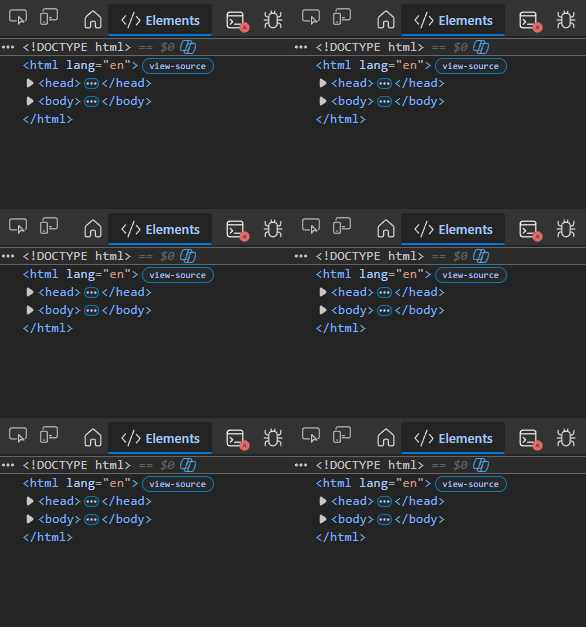
Каждая HTML-страница состоит из двух больших блоков: head и body. Это не просто условность — это разделение по смыслу. Всё, что находится внутри <head>, предназначено для браузера и поисковых систем: настройки документа, его заголовок во вкладке, подключённая кодировка, стили, скрипты. Пользователь ничего из этого не видит на самой странице. А <body> — это то, что отображается на экране: текст, картинки, кнопки, ссылки.
Оба этих блока обязательно находятся внутри корневого тега <html>, а перед ним стоит объявление <!DOCTYPE html>.
<!DOCTYPE html>
<html lang="ru">
  <head>
    <meta charset="UTF-8">
    <title>Мой сайт</title>
  </head>
  <body>
    <h1>Привет, мир!</h1>
    <p>Это моя первая страница.</p>
  </body>
</html>
Обратите внимание на атрибут lang="ru" в теге <html>. Он сообщает браузеру и поисковикам, на каком языке написан контент страницы. Для русскоязычного сайта — ru, для англоязычного — en. Это влияет на работу экранных читалок (для людей с нарушениями зрения), на автоматический перевод и на SEO.
Важно: <!DOCTYPE html> — это не тег, а инструкция для браузера. Она говорит: «Этот документ написан по стандарту HTML5». Без неё браузер может переключиться в так называемый quirks mode — режим совместимости со старыми страницами, где многие современные правила перестают работать корректно.
2. Теги <html>, <head>, <title>, <meta charset="UTF-8">
Разберём каждый тег из шапки документа.
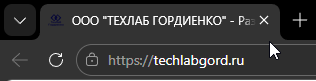
<html> — корневой элемент. Все остальные теги являются его потомками. Если представить страницу как дерево, <html> — это ствол.<head> — контейнер для метаинформации. Здесь размещают всё, что не отображается напрямую на странице, но необходимо для её корректной работы.<title> — текст, который отображается во вкладке браузера. Это же название будет показано в результатах поиска Google и Яandex. Каждая страница должна иметь уникальный и осмысленный <title>.<meta charset="UTF-8"> — указывает кодировку документа. UTF-8 поддерживает практически все символы всех языков мира, включая кириллицу, эмодзи и спецсимволы.<head>
<meta charset="UTF-8">
<title>Портфолио — Иван Петров</title>
</head>Браузер читает <head> сверху вниз. <meta charset> должен стоять как можно выше — в идеале первой строкой внутри <head>. Причина: браузер начинает интерпретировать текст до того, как полностью загрузил документ. Если кодировка объявлена поздно, часть текста может быть распознана неправильно.
Совет: если на странице вместо русских букв отображаются знаки вопроса или непонятные символы — первым делом проверяйте наличие <meta charset="UTF-8"> и убедитесь, что сам файл сохранён в кодировке UTF-8 (в VS Code это видно в правом нижнем углу строки состояния).
3. Метатеги, которые нужно знать
Метатеги — это теги <meta>, которые передают браузеру и поисковым системам дополнительную информацию о странице. Они всегда находятся внутри <head> и не имеют закрывающего тега.
Два метатега, которые должны стоять в каждом вашем проекте:
<head>
  <meta charset="UTF-8">
  <meta name="viewport" content="width=device-width, initial-scale=1.0">
  <meta name="description" content="Персональный сайт веб-разработчика Ивана Петрова">
  <title>Портфолио — Иван Петров</title>
</head>
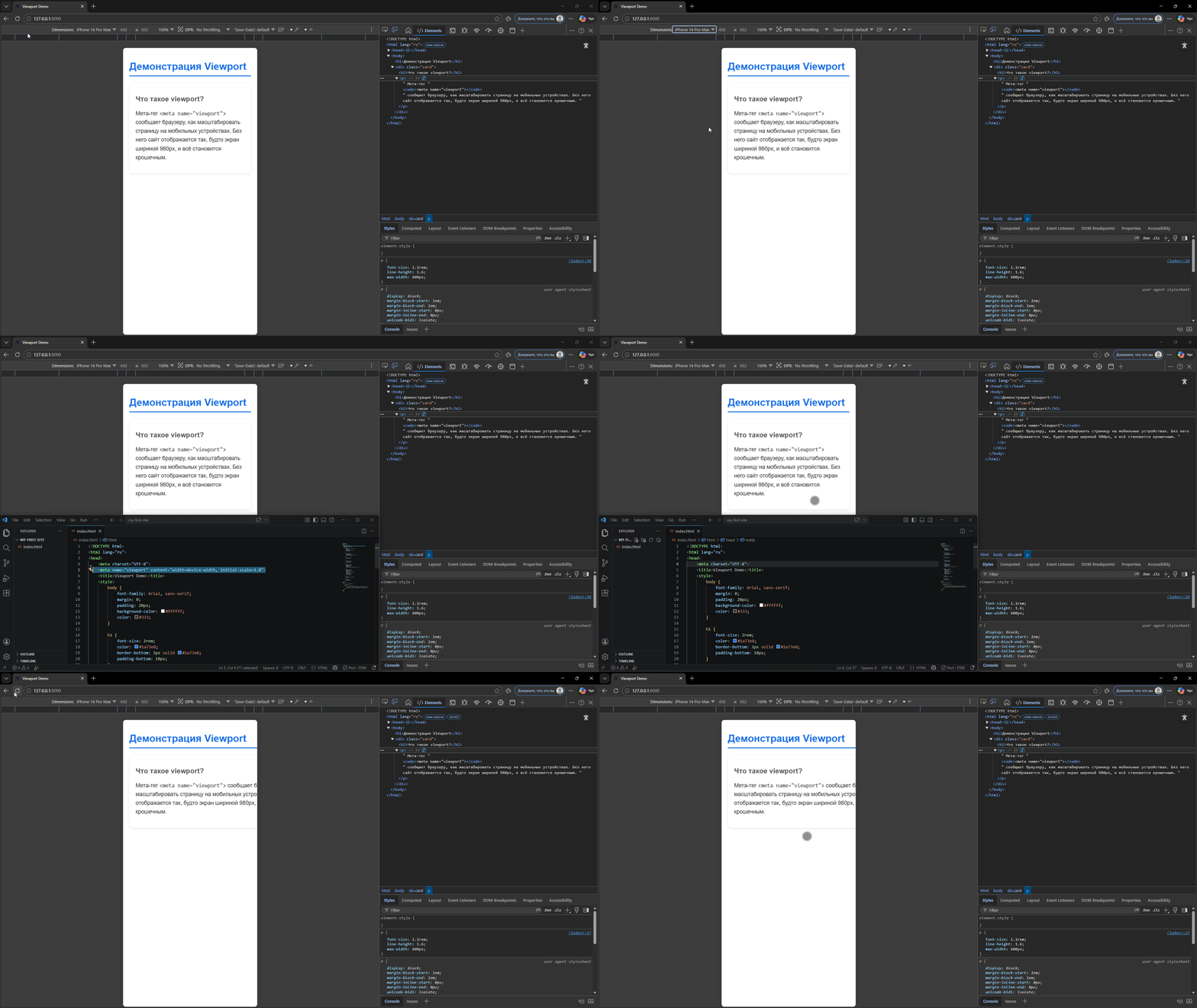
viewport управляет тем, как страница масштабируется на мобильных устройствах. Без этого метатега смартфон попытается отобразить страницу так, будто экран шириной 980 пикселей, и пользователь увидит крошечный текст, который нужно увеличивать щипком. width=device-width говорит: «Ширина страницы равна ширине экрана устройства». initial-scale=1.0 — начальный масштаб 100%.
description — краткое описание содержимого страницы длиной до 150–160 символов. Именно этот текст поисковые системы часто показывают под ссылкой в результатах выдачи. Хорошее описание повышает вероятность того, что пользователь кликнет именно по вашей ссылке.
Важно: viewport критически необходим для любого проекта, который будут открывать на телефонах. Без него адаптивная вёрстка (которую мы будем изучать в модуле CSS) просто не заработает.
📎 Прикрепить: два скриншота одной и той же страницы на мобильном устройстве (или в DevTools в режиме телефона) — с метатегом viewport и без него. Разница будет очевидна.
4. Комментарии в HTML
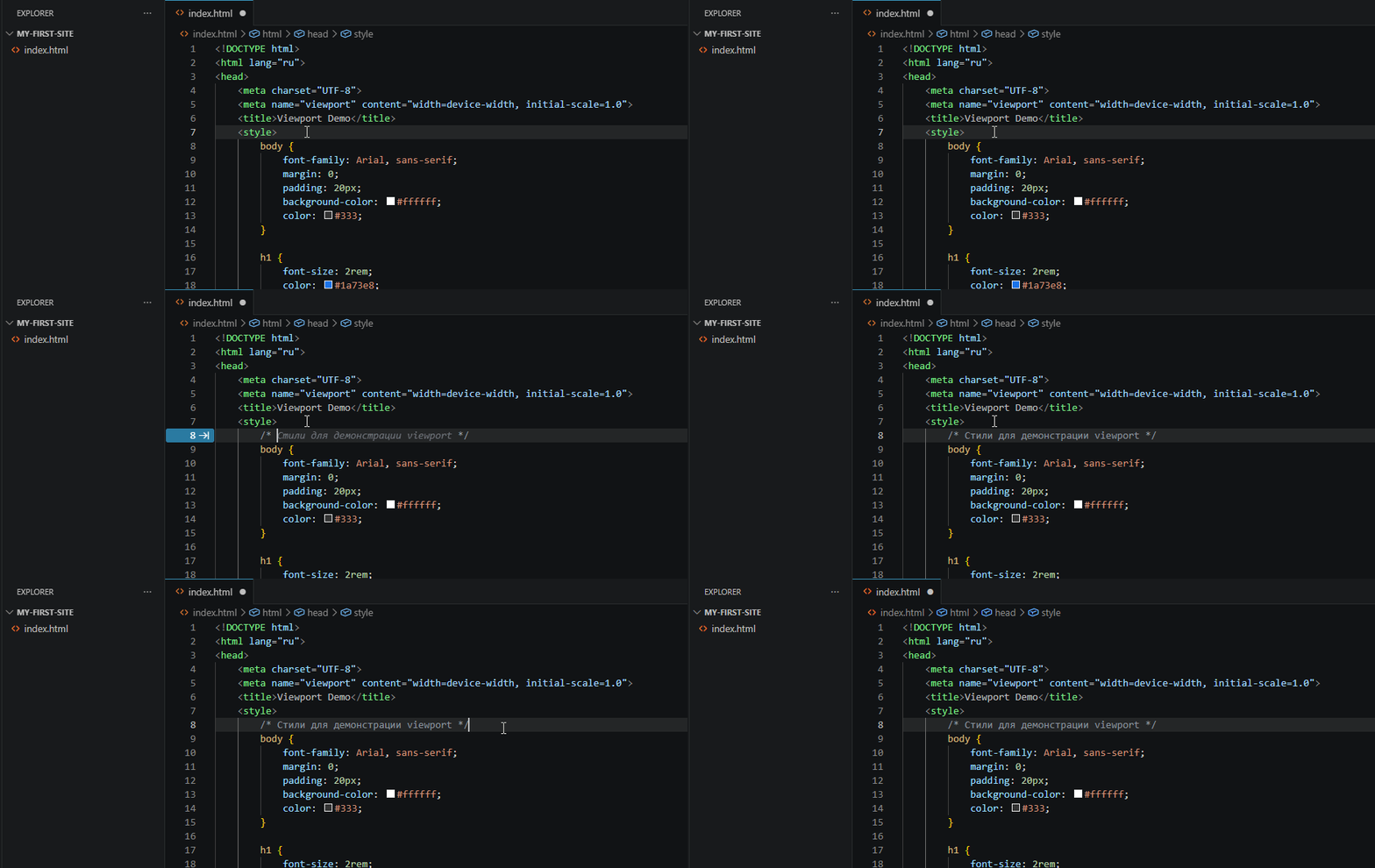
Комментарий — это фрагмент кода, который браузер полностью игнорирует. Он не отображается на странице и никак не влияет на её работу. Комментарии нужны разработчику: чтобы оставить пометку для себя, временно отключить кусок кода или объяснить логику коллеге.
Синтаксис:
<!-- Это комментарий. Браузер его не покажет. --><h1>Заголовок страницы</h1><!-- TODO: добавить навигацию --><!--
Это многострочный комментарий.
Можно писать на нескольких строках.-->
Комментарии особенно полезны, когда HTML-код разрастается до сотен строк. Разметка вроде <!-- Шапка сайта --> или <!-- Секция с отзывами --> помогает быстро ориентироваться в файле.
В VS Code есть горячая клавиша для комментирования: выделите нужные строки и нажмите Ctrl + / (на Windows). Редактор сам обернёт выделение в <!-- -->.
Совет: не пишите в комментариях очевидные вещи вроде <!-- Заголовок --> прямо над <h1>. Комментарий ценен, когда он объясняет зачем, а не что. Например: <!-- Временно скрыт до запуска акции -->.
5. Основные теги внутри <body>
Теперь перейдём к тому, что пользователь действительно видит на экране.
Заголовки <h1>–<h6> формируют иерархию контента. <h1> — главный заголовок страницы, <h2> — подзаголовки основных разделов, <h3> — подразделы внутри <h2>, и так далее. Это не просто «большой текст» и «текст поменьше». Поисковые системы и скринридеры используют заголовки, чтобы понять структуру страницы.
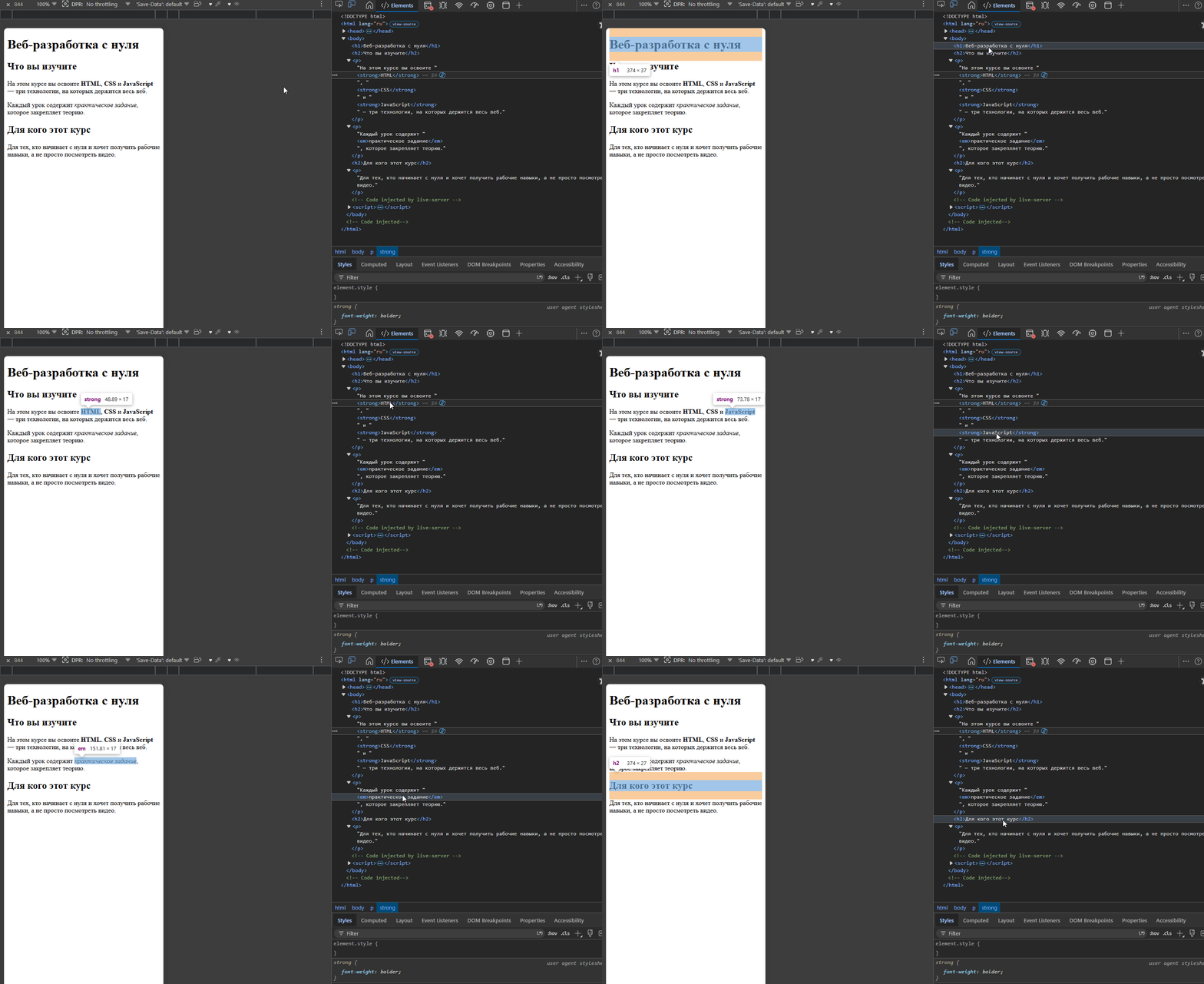
<p> — параграф. Основной тег для блоков текста. Браузер автоматически добавляет отступ сверху и снизу каждого параграфа.<strong> — логическое выделение. Означает «этот текст имеет повышенную важность». Браузер по умолчанию отображает его жирным, но суть не в жирности, а в семантике — смысловой роли.<em> — логическое ударение (emphasis). Означает «этот текст произносится с интонационным выделением». Браузер отображает его курсивом.<body>
<h1>Веб-разработка с нуля</h1>
<h2>Что вы изучите</h2>
<p>На этом курсе вы освоите <strong>HTML</strong>, <strong>CSS</strong> и <strong>JavaScript</strong> — три технологии, на которых держится весь веб.</p>
<p>Каждый урок содержит <em>практическое задание</em>, которое закрепляет теорию.</p> <h2>Для кого этот курс</h2>
<p>Для тех, кто начинает с нуля и хочет получить рабочие навыки, а не просто посмотреть видео.</p>
</body>Результат в браузере: два раздела с заголовками второго уровня, внутри которых — параграфы с выделенными фрагментами.
На одной странице должен быть только один <h1>. Это главный заголовок, отражающий суть всей страницы. <h2> может быть несколько — по одному на каждый крупный раздел. Не пропускайте уровни: после <h2> должен идти <h3>, а не сразу <h4>.
Важно: не используйте заголовки ради размера текста. Если вам нужен крупный текст, но это не заголовок — это задача для CSS (мы научимся этому в следующем модуле). Заголовки — это про структуру документа, а не про внешний вид.
6. Как правильно вкладывать теги
HTML-теги работают по принципу матрёшки: один тег может находиться внутри другого, но они не должны «пересекаться». Каждый открытый тег должен быть закрыт на том же уровне вложенности, внутри своего родителя.
Правильная вложенность:
<p>Это <strong>очень важный</strong> текст.</p>Здесь <strong> открывается и закрывается внутри <p>. Всё логично.
Неправильная вложенность:
<!-- Так делать НЕЛЬЗЯ -->
<p>Это <strong>очень важный</p> текст.</strong>
Здесь <strong> открыт внутри <p>, но закрыт уже снаружи. Теги пересеклись. Браузер попытается это «починить» самостоятельно, но результат будет непредсказуемым — может сломаться структура, стили, поведение скриптов.
Ещё один частый вопрос — какие теги можно вкладывать друг в друга. Общее правило: блочные элементы (такие как <h1>, <p>, <div>) не вкладываются друг в друга произвольно. Например, нельзя поместить <h1> внутрь <p> — параграф предназначен для текстового содержимого и строчных элементов вроде <strong> или <em>.
<!-- Правильно -->
<h1>Заголовок</h1>
<p>Текст с <em>выделением</em> и <strong>акцентом</strong>.</p>
<!-- Неправильно -->
<p>
<h2>Заголовок внутри параграфа</h2>
</p>Хорошая привычка — использовать отступы (indentation) для визуализации вложенности. Каждый уровень вложенности сдвигается на 2 или 4 пробела вправо. VS Code делает это автоматически при форматировании (комбинация Shift + Alt + F).
<body>
  <h1>Заголовок</h1>
  <p>
    Текст с <strong>важным</strong> фрагментом.
  </p>
</body>..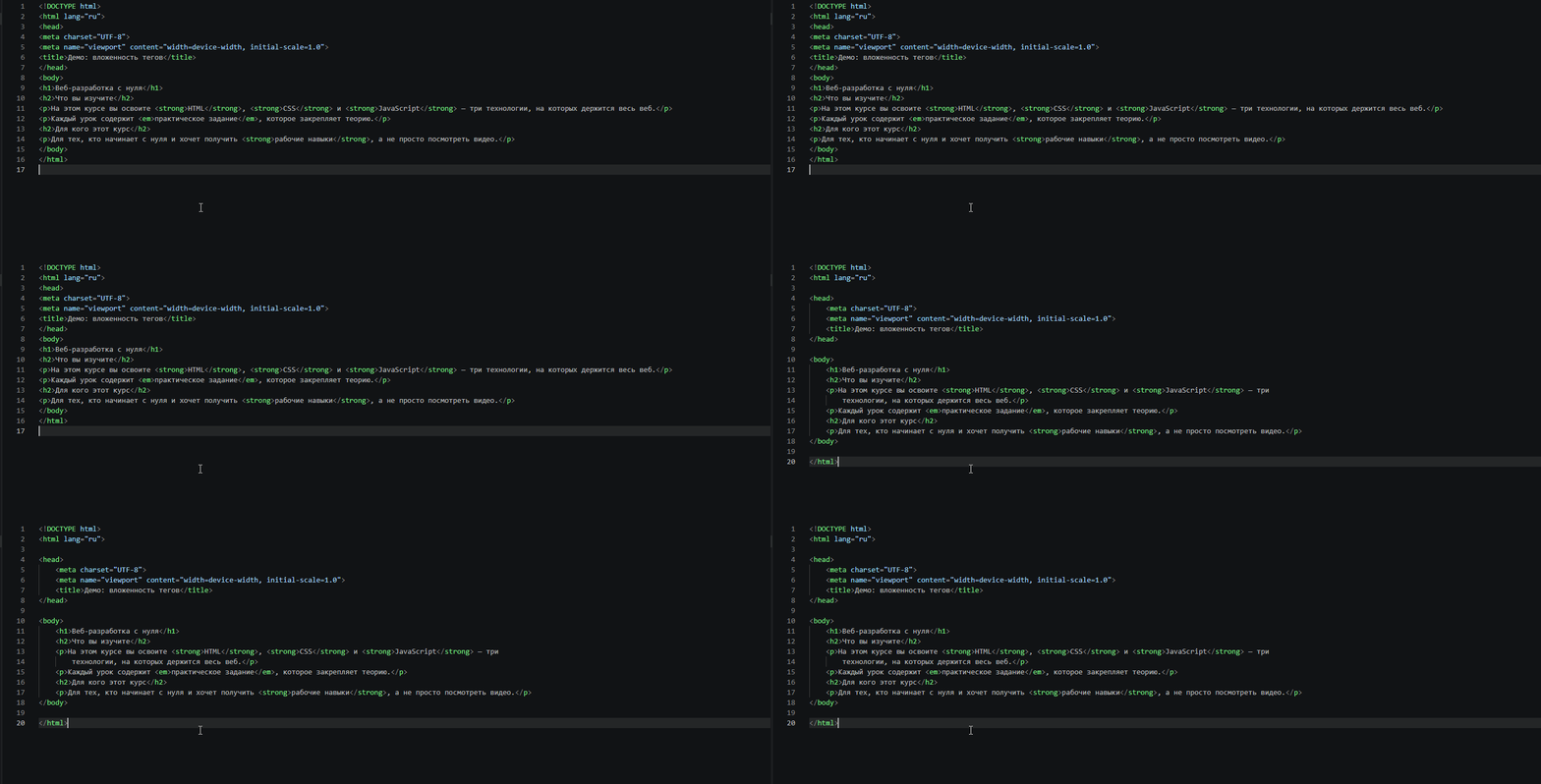
Работа над ошибками: «Хорошо / Плохо»
| Ситуация | Хорошо | Плохо |
| Кодировка | <meta charset="UTF-8"> стоит первой строкой в <head> | Кодировка не указана или указана после <title> |
| Заголовок страницы | <title> отражает содержимое: «Портфолио — Иван» | <title>Untitled</title> или пустой тег |
| Иерархия заголовков | <h1> → <h2> → <h3> — уровни идут по порядку | <h1> → <h4> — пропущены уровни, структура нарушена |
| Вложенность тегов | <p>Текст <strong>жирный</strong> конец.</p> — теги закрыты в правильном порядке | <p>Текст <strong>жирный</p></strong> — теги пересекаются |
Ты уже знаешь:
- HTML-документ всегда состоит из <!DOCTYPE html>, корневого тега <html> и двух блоков — <head> (настройки) и <body> (видимый контент).
<meta charset="UTF-8"> отвечает за правильное отображение символов, а <meta name="viewport"> — за корректную работу страницы на мобильных устройствах.- Заголовки <h1>–<h6> задают иерархию контента, а не размер текста. <h1> на странице должен быть один.
<strong> и <em> — это смысловое выделение, а не просто жирный и курсивный текст.- Теги вкладываются по принципу матрёшки — открытый внутри другого тега должен быть закрыт внутри него же.
Домашнее задание
- Продолжаем строить сайт ресторана «Крона». Сегодня правильно оформляем <head> в уже созданном index.html и создаём вторую страницу — about.html.
- Задача: завершить оформление index.html и создать страницу «О ресторане» с полной корректной структурой документа.
- Инструкция по шагам:
- 1. Откройте папку krona в VS Code и файл index.html.
- 2. Проверьте и при необходимости дополните <head>:
- — <meta charset="UTF-8"> стоит первой строкой внутри <head>
- — <meta name="viewport" content="width=device-width, initial-scale=1.0">
- — <meta name="description" content="Ресторан «Крона» — современная русская кухня в Санкт-Петербурге. Авторские блюда, уютный зал, бронирование онлайн.">
- — <title>Крона — ресторан современной русской кухни</title>
- 3. Добавьте в index.html после открывающего <body> комментарий <!-- Главная страница -->.
- 4. Создайте в папке krona файл about.html. Напишите структуру с нуля (не копируйте — набирайте вручную).
- 5. В <head> файла about.html задайте уникальные title и description:
- — <title>О ресторане — Крона</title>
- — <meta name="description" content="История ресторана «Крона», наша команда и принципы работы">
- 6. В <body> файла about.html добавьте:
- — <h1>О ресторане «Крона»</h1>
- — <h2>Наша история</h2> + <p> с парой предложений (ресторан открылся в 2018 году, основатель — шеф-повар Алексей Громов и т.д. — придумайте сами)
- — <h2>Наша кухня</h2> + <p> с описанием концепции (<strong> выделите ключевые слова: «авторские рецепты», «локальные продукты»)
- — используйте <em> хотя бы один раз для смыслового ударения
- — минимум 2 комментария в коде (<!-- Раздел: История --> и т.д.)
- 7. Откройте обе страницы через Live Server.
- Чек-лист для самопроверки:
- Оба файла содержат charset, viewport, description, title
- У каждой страницы уникальный <title>
- На каждой странице ровно один <h1>
- Заголовки идут по порядку: <h1> → <h2> (без пропусков)
- Использованы <strong> и <em> хотя бы по одному разу
- Все теги правильно вложены и закрыты
- Код отформатирован с отступами
- Обе страницы открываются через Live Server
Комментарии