HTML. Урок 1: Введение в HTML
 Содержание
- 1. Что такое HTML и зачем он нужен
- 2. Как HTML работает в браузере
- 3. Краткая история HTML
- 4. Установка Visual Studio Code
- 5. Самые нужные расширения для начинающих
- 6. Создаём папку проекта и первый файлindex.html
- 7. Пишем базовый шаблон документа
- 8. Запускаем страницу через Live Server и видим результат
- Работа над ошибками: «Хорошо / Плохо»
- Ты уже знаешь:
- Домашнее задание
- Материалы к уроку
Добро пожаловать на первый урок курса. Сегодня мы начинаем с фундамента — с HTML. К концу этого урока у вас будет установлен редактор кода, создан первый файл и запущена рабочая страница в браузере.
Зачем это нужно: HTML — это основа любого сайта в интернете. Ни одна страница не существует без него. Понимание HTML — первый обязательный шаг в веб-разработке, без которого невозможно двигаться дальше.
1. Что такое HTML и зачем он нужен
HTML (HyperText Markup Language) — язык гипертекстовой разметки. Его задача — описать структуру веб-страницы: где заголовок, где абзац текста, где изображение, где кнопка.
Если представить сайт как здание, то распределение ролей выглядит так: HTML — это каркас. CSS — это отделка. JavaScript — это инженерные системы .
Без каркаса здание не стоит. Без HTML сайт не существует.
HTML состоит из тегов — специальных команд в угловых скобках< >. Каждый тег отвечает за определённый элемент страницы:
<h1>Главный заголовок</h1>
<p>Обычный параграф текста</p>
<img src="photo.jpg" alt="Фотография">
Всё, что вы видите на любом сайте — ВКонтакте, Яндекс, GitHub — начинается с HTML-разметки.
Важно: HTML — это не язык программирования. Он не умеет считать, принимать решения или выполнять действия. Он только описывает структуру. Программирование начнётся в модуле JavaScript.
2. Как HTML работает в браузере
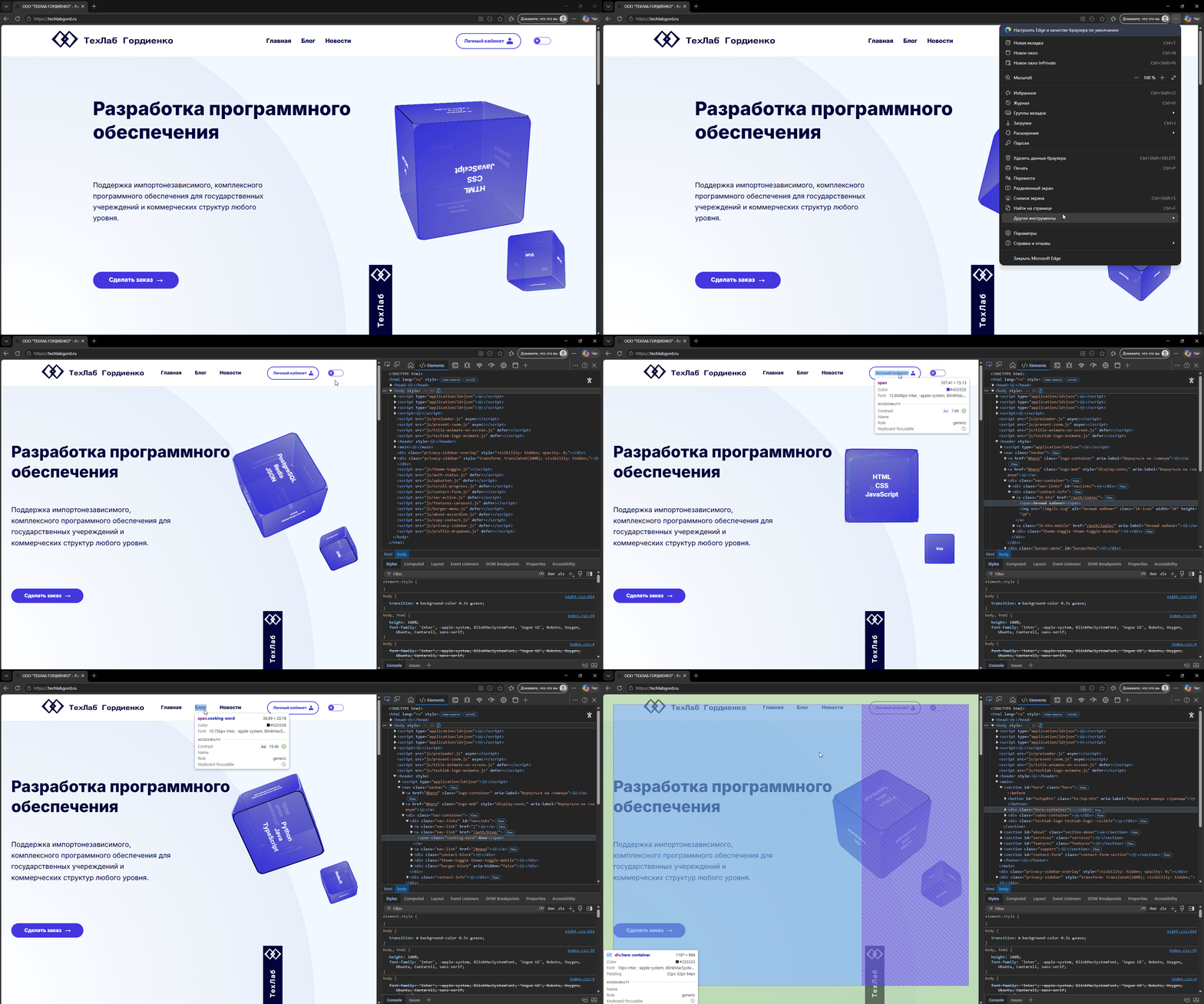
Процесс от написания кода до отображения страницы состоит из трёх шагов.
Вы создаёте текстовый файл с расширением.html и пишете в нём теги. Браузер (Chrome, Firefox, Яндекс.Браузер) открывает этот файл и читает его сверху вниз. Встретив тег, браузер понимает, какой элемент нужно создать, и отрисовывает его на экране.
<h1>Привет, мир!</h1>
<p>Это мой первый сайт.</p>
Браузер интерпретирует это так:<h1> — создать крупный заголовок с текстом «Привет, мир!».<p> — создать абзац с текстом «Это мой первый сайт.» Результат — страница с заголовком и текстом под ним.
HTML сам по себе не делает сайт красивым. Без CSS страница выглядит как чёрный текст на белом фоне со стандартным шрифтом. Задача HTML — определить что находится на странице. Задача CSS — определить как это выглядит. Задача JavaScript — определить что происходит при взаимодействии.
Ещё одно важное свойство: HTML работает одинаково на любом устройстве и в любом браузере мира. Один и тот же файл откроется и на компьютере в Москве, и на телефоне в Токио.
Совет: откройте любой сайт, нажмите Ctrl + U (или правая кнопка мыши → «Просмотр кода страницы») — и вы увидите HTML-код этого сайта. Попробуйте прямо сейчас на любимом сайте.
3. Краткая история HTML
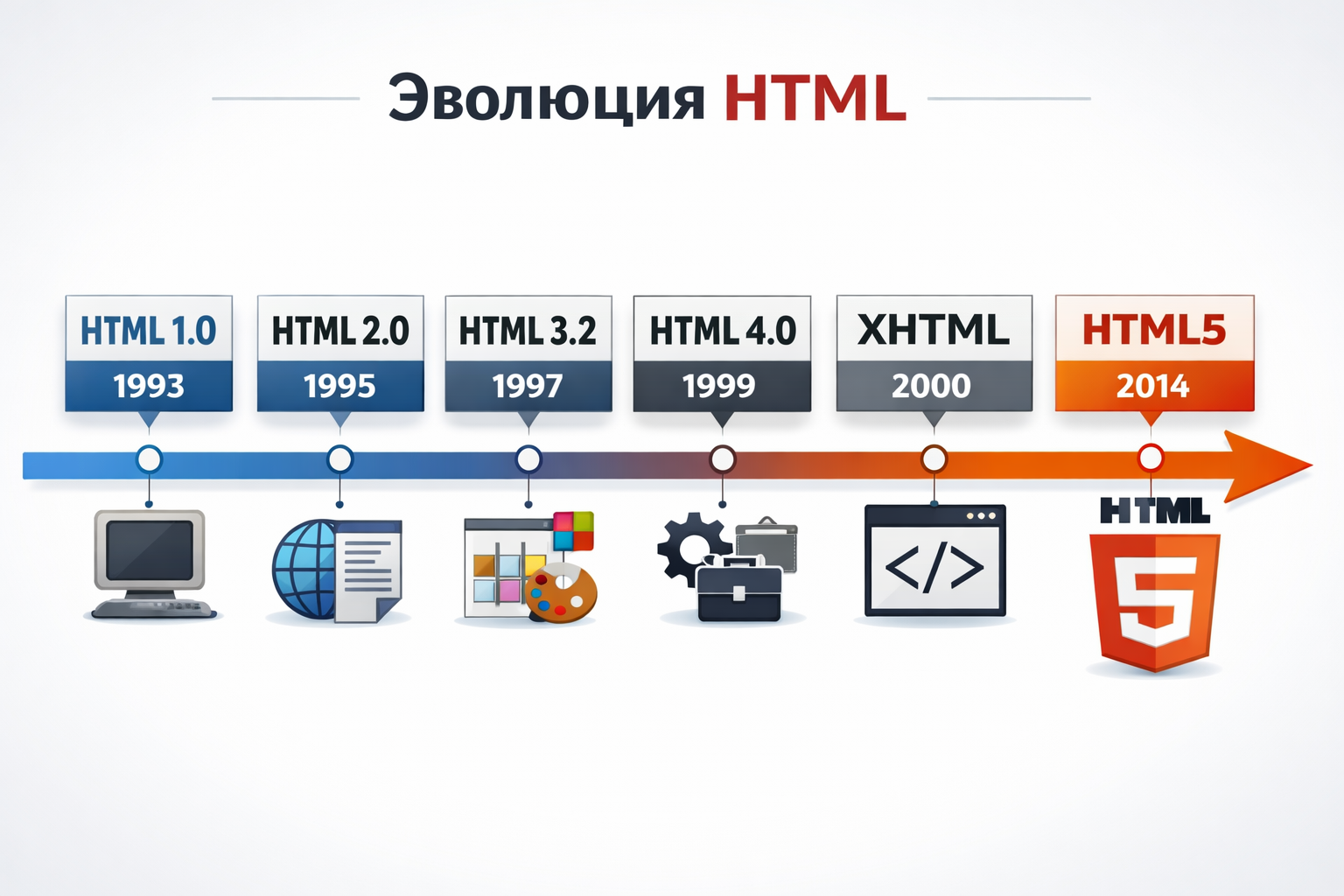
HTML создал Тим Бернерс-Ли в начале 90-х годов. Первая версия была крайне простой: заголовки, параграфы и ссылки — ничего больше.
Язык развивался постепенно. В HTML 2 появились формы и таблицы. HTML 4 стал стандартом на долгие годы — на нём работало большинство сайтов 2000-х. А в 2014 году вышел HTML5 — версия, которую мы используем сегодня.
HTML5 принёс принципиальные изменения: встроенная поддержка видео и аудио без сторонних плагинов, семантические теги (<header>,<footer>,<main>), улучшенные формы, полноценная работа на мобильных устройствах.
На этом курсе мы работаем исключительно с HTML5. Всё, что вы будете писать, соответствует современному стандарту и работает в любом актуальном браузере.
Важно: вам не нужно знать предыдущие версии HTML. Они представляют только исторический интерес. Всё, что было полезного в HTML 4, перешло в HTML5, а устаревшие элементы были удалены.
4. Установка Visual Studio Code
Visual Studio Code (сокращённо VS Code) — бесплатный редактор кода от Microsoft. Самый популярный инструмент среди веб-разработчиков. Он быстрый, имеет огромную библиотеку расширений и подходит для работы на Windows, macOS и Linux.
Установка:
- Откройте браузер и перейдите по адресуcode.visualstudio.com.
- Нажмите кнопку Download — сайт автоматически определит вашу операционную систему.
- Запустите скачанный установщик.
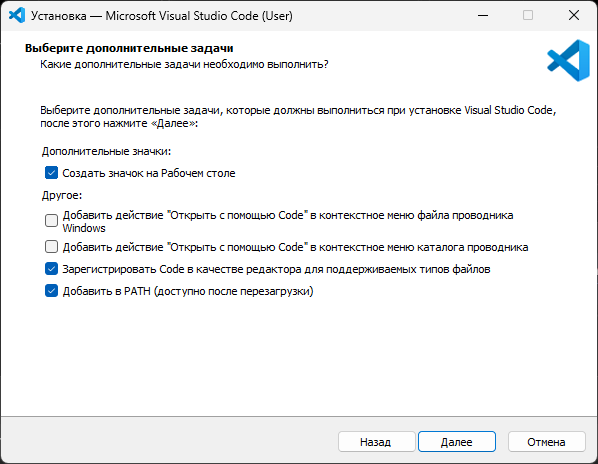
- Во время установки поставьте галочку «Add to PATH» — это позволит запускать VS Code из командной строки. Остальные настройки оставьте по умолчанию.
- Нажимайте Next → Install → Finish.
После запуска VS Code покажет приветственный экран — закройте его крестиком, он нам не нужен.
Совет: VS Code поддерживает русский язык интерфейса. Если хотите переключить — нажмите Ctrl + Shift + P, введитеConfigure Display Language, выберитеru. Но для работы с кодом английский интерфейс предпочтительнее — все команды и названия в документации даются на английском.
5. Самые нужные расширения для начинающих
VS Code сам по себе уже умеет подсвечивать HTML-код и подсказывать теги. Но одно расширение необходимо установить прямо сейчас — оно потребуется через несколько минут.
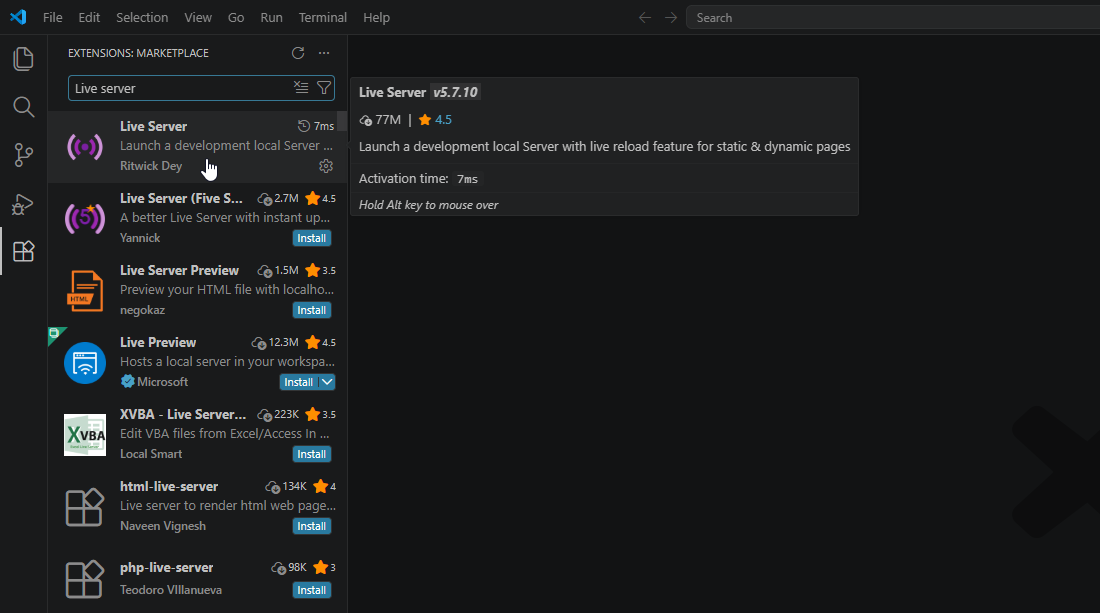
Откройте панель расширений: иконка с четырьмя квадратиками на боковой панели слева или сочетание клавиш Ctrl + Shift + X.
В строке поиска введите Live Server и установите расширение от автора Ritwick Dey.
Live Server делает три вещи:
Запускает ваш HTML-файл как локальный сайт в браузере одним кликом. Автоматически обновляет страницу при каждом сохранении файла (Ctrl + S) — вы меняете код, сохраняете, и результат мгновенно виден в браузере без ручной перезагрузки. Открывает страницу по адресу http://127.0.0.1:5500 — это локальный сервер, имитирующий работу настоящего веб-сервера.
Без Live Server пришлось бы каждый раз вручную открывать файл в браузере и нажимать F5 для обновления. С ним — сохранил и сразу видишь результат.
Важно: после установки расширения перезапустите VS Code, чтобы оно активировалось. Закройте окно и откройте заново — этого достаточно.
6. Создаём папку проекта и первый файлindex.html
Каждый сайт — это папка с файлами. Даже самый простой проект начинается с создания отдельной папки.
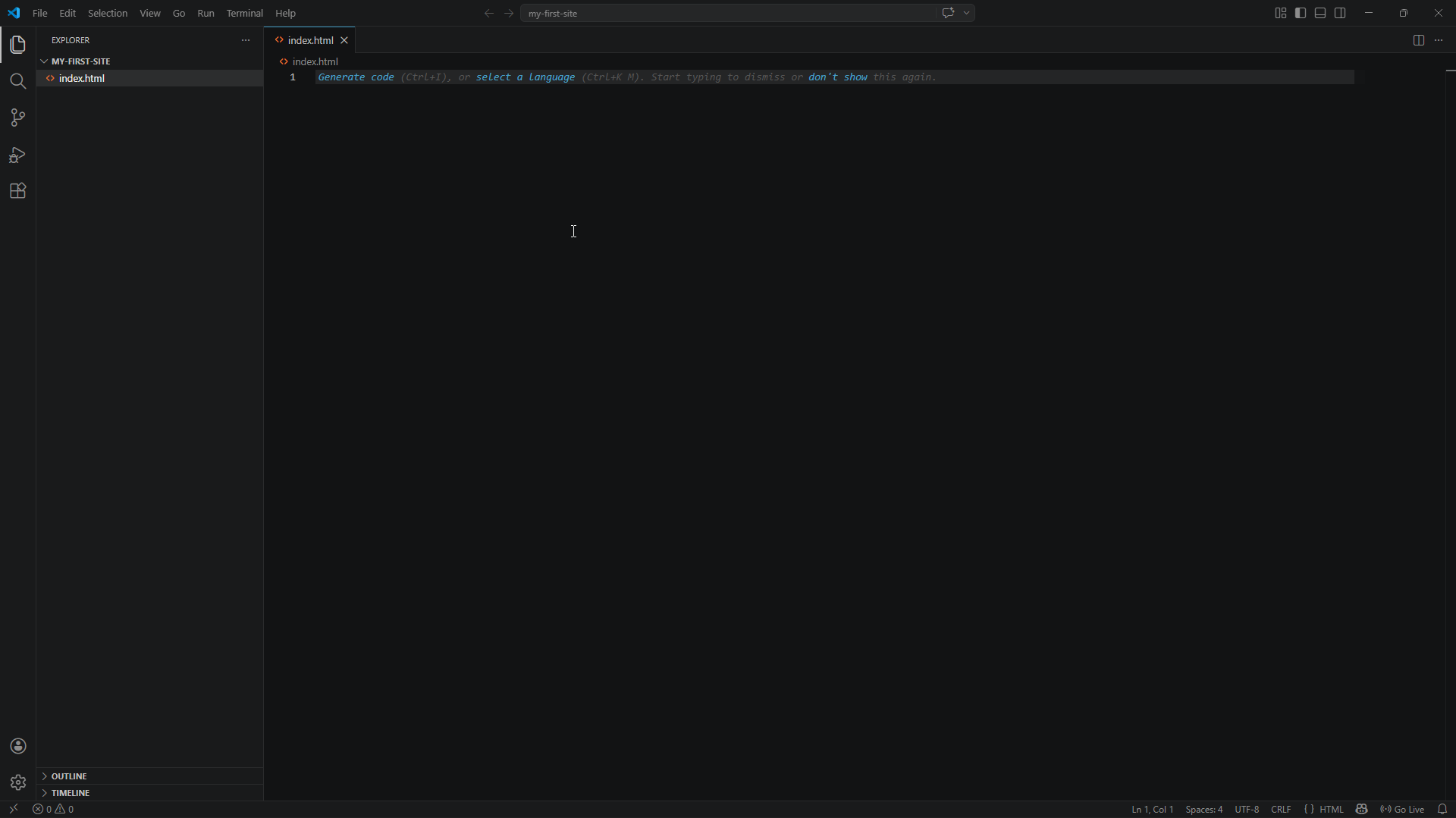
Создайте на рабочем столе (или в любом удобном месте) новую папку. Назовите её латиницей, без пробелов — например,my-first-site.
Откройте эту папку в VS Code одним из двух способов: перетащите папку в окно VS Code или выберите File → Open Folder и укажите путь к ней.
В боковой панели слева (Explorer) вы увидите название своей папки. Теперь создадим файл: кликните правой кнопкой мыши по названию папки в проводнике → New File → введите имяindex.html.
Почему именно index.html? Это стандартное имя главной страницы сайта. Когда пользователь заходит на example.com, веб-сервер ищет в корневой папке файл с именем index.html и отдаёт его браузеру. Это конвенция, которой следует весь веб.
Файл создан и открыт в редакторе. Пока он пустой — заполним его в следующем пункте.
Совет: называйте файлы и папки только латиницей, в нижнем регистре, без пробелов. Вместо пробелов используйте дефис:my-site, а неМой сайт. Кириллица и пробелы в именах файлов — частая причина ошибок при публикации сайта.
7. Пишем базовый шаблон документа
Каждый HTML-файл начинается с одного и того же шаблона. Это обязательная структура, без которой браузер не сможет корректно обработать документ.
Откройте файлindex.html и введите следующий код:
<!DOCTYPE html>
<html lang="ru">
<head>
  <meta charset="UTF-8">
  <meta name="viewport" content="width=device-width, initial-scale=1.0">
  <title>Мой первый сайт</title>
</head>
<body>
</body>
</html>Разберём каждую строку.
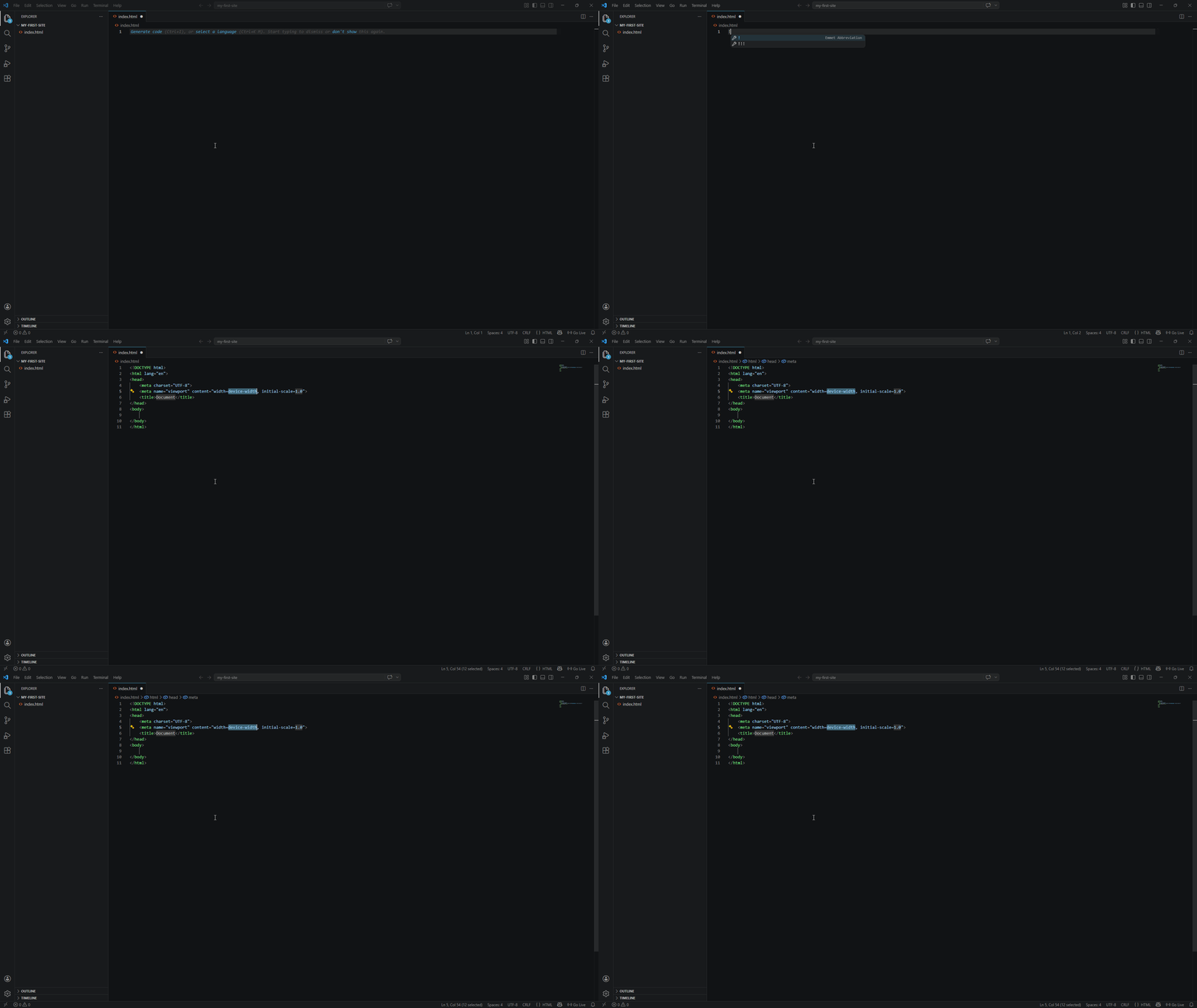
<!DOCTYPE html> — инструкция для браузера: «Этот документ написан по стандарту HTML5». Без неё браузер может переключиться в режим совместимости со старыми страницами, где современные правила работают некорректно.<html lang="ru"> — корневой тег, внутри которого находится весь документ. Атрибутlang="ru" сообщает браузеру и поисковикам язык содержимого.<head> — блок с технической информацией о странице. Ничего из этого блока не отображается на самой странице.<meta charset="UTF-8"> — кодировка, обеспечивающая правильное отображение кириллицы, спецсимволов и эмодзи.<meta name="viewport" ...> — настройка для мобильных устройств. Без этого мета-тега сайт на телефоне будет отображаться крошечным, как уменьшенная копия десктопной версии.<title> — текст, который отображается во вкладке браузера и в результатах поиска.<body> — всё видимое содержимое страницы. Пока он пустой — мы заполним его через минуту.В VS Code есть способ сгенерировать этот шаблон за две секунды: удалите всё содержимое файла, введите символ! (восклицательный знак) и нажмите клавишу Tab. Редактор автоматически вставит полный шаблон. Этим приёмом вы будете пользоваться в каждом новом файле.
Важно: набирайте шаблон вручную хотя бы в первый раз — это поможет запомнить структуру. Потом можно переключиться на генерацию через! + Tab.
8. Запускаем страницу через Live Server и видим результат
Шаблон готов. Сохраните файл — Ctrl + S. Теперь запустим его в браузере.
В проводнике VS Code (боковая панель слева) кликните правой кнопкой мыши по файлу index.html и выберите Open with Live Server.
Произойдёт следующее: в правом нижнем углу VS Code появится надпись Port: 5500. Браузер откроется автоматически по адресу http://127.0.0.1:5500/index.html. Вы увидите пустую белую страницу, а во вкладке браузера — текст «Мой первый сайт».
Страница пустая, потому что внутри<body> ничего нет. Исправим это. Вернитесь в VS Code и добавьте две строки внутрь<body>:
<body>
  <h1>Привет, мир!</h1>
  <p>Это мой первый HTML-файл.</p>
</body>
Сохраните файл (Ctrl + S). Браузер обновится автоматически — и вы увидите крупный заголовок и параграф текста под ним.
Это рабочий сайт. Пока без оформления — но структурно он ничем не отличается от любой другой HTML-страницы в интернете.
Попробуйте изменить текст внутри<h1>, сохранить — и увидите изменения мгновенно. Этот цикл «написал код → сохранил → увидел результат» будет вашим рабочим процессом на весь курс.
Совет: если пункт «Open with Live Server» не появляется в контекстном меню — убедитесь, что расширение установлено (Ctrl + Shift + X → проверьте Live Server) и перезапустите VS Code.
Работа над ошибками: «Хорошо / Плохо»
| Ситуация | Хорошо | Плохо |
| Имя файла | index.html — латиница, нижний регистр | Мой Сайт.html — кириллица, пробелы, заглавные |
| Шаблон документа | Начинается с <!DOCTYPE html>, есть <html>, <head>, <body> | Код написан без шаблона — просто <h1> в пустом файле |
| Просмотр результата | Через Live Server — автообновление при сохранении | Двойной клик по файлу — ручное обновление, нет серверного окружения |
| Первые шаги | Набрать шаблон вручную хотя бы один раз | Только копирование — структура не запоминается |
Ты уже знаешь:
- HTML — язык разметки, описывающий структуру веб-страницы. Он состоит из тегов, которые браузер превращает в видимые элементы.
- Браузер читает HTML-файл сверху вниз, интерпретирует теги и отрисовывает страницу. HTML отвечает за структуру, CSS — за внешний вид, JavaScript — за интерактивность.
- HTML5 — актуальная версия стандарта с поддержкой видео, аудио, семантических тегов и мобильных устройств.
- VS Code — основной рабочий инструмент. Расширение Live Server запускает страницу локально и автоматически обновляет её при сохранении.
- Каждый HTML-документ начинается с обязательного шаблона:<!DOCTYPE html>,<html>,<head> (с мета-тегами) и<body> (с видимым содержимым).
Домашнее задание
Задача: создать новый HTML-файл с заголовком и параграфом, запустить его через Live Server.
Инструкция по шагам:
- В папке проекта создайте новый файлhello.html.
- Введите символ! и нажмите Tab — VS Code сгенерирует базовый шаблон.
- Измените содержимое<title> на осмысленное название (например, «Привет от [ваше имя]»).
- Внутри<body> добавьте один заголовок<h1> с вашим именем или приветствием.
- Добавьте один параграф<p> с короткой фразой (например, зачем вы начали изучать веб-разработку).
- Сохраните файл (Ctrl + S) и запустите через Live Server (правая кнопка → Open with Live Server).
- Убедитесь, что в браузере отображается заголовок и текст, а во вкладке — ваш<title>.
Чек-лист для самопроверки:
- Файл называетсяhello.html (латиница, нижний регистр)
- Файл начинается с<!DOCTYPE html>
- Указаны<meta charset="UTF-8"> и<meta name="viewport">
-<title> содержит осмысленный текст (не «Document»)
- Внутри<body> есть<h1> и<p> с реальным содержимым
- Страница открывается через Live Server и отображается корректно
Similar code found with 1 license type
Комментарии